Para remover a bateria, deslize o encaixe de liberação da bateria localizado no painel superior e
retire a bateria do compartimento.
Ligar a Câmera
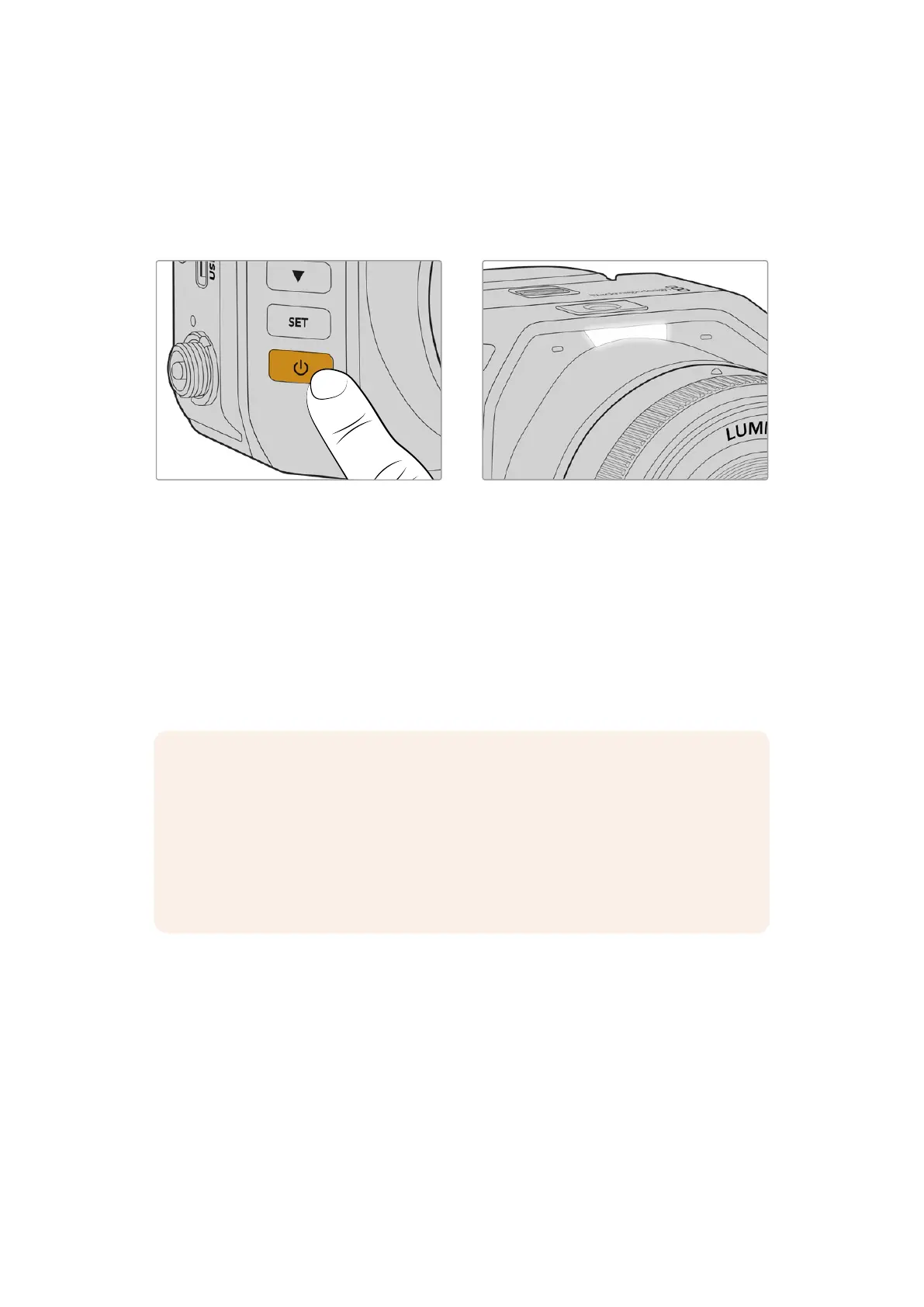
Para ligar a câmera, pressione o botão de alimentação no painel esquerdo. Quando estiver ligada, a
luz de sinalização da câmera acenderá em branco.
Pressione o botão de alimentação
para ligar a sua câmera.
Quando estiver ligada, a luz de
sinalização acenderá em branco.
Para desligar a câmera, pressione e segure o botão de alimentação por 3 segundos.
Conectar a um Switcher ATEM
Ao conectar a um switcher ATEM, você pode alterar várias câmeras na sua produção ao vivo e
controlá-las usando o painel de controle integrado do switcher ou o ATEM Software Control. Os
dados de sinalização são reenviados à câmera via HDMI ou SDI para que a luz de sinalização da
câmera acenda quando ela estiver no ar. Para obter mais informações sobre o ATEM Software
Control, consulte a seção ‘Usar o ATEM Software Control’ mais adiante neste manual.
OBSERVAÇÃO Você pode visualizar as configurações da sua câmera na saída HDMI por
meio de um heads-up display. O HUD é uma sobreposição de vídeo que mostra
informações importantes, como velocidade do obturador, íris, histograma, assistente de
foco, guias de enquadramento, zebra e muito mais. Por padrão, o HUD está sempre
ativado; porém, ao conectar um switcher ATEM, você tem a opção de desativá-lo
selecionando “Alimentação Limpa” nas configurações do menu da câmera. Para obter
informações sobre como alterar as configurações do HUD, consulte a seção ‘Menu
Monitoramento’ deste manual.
1240Primeiros Passos


 To Next Page
 Loading...
