使用ATEM Software Control
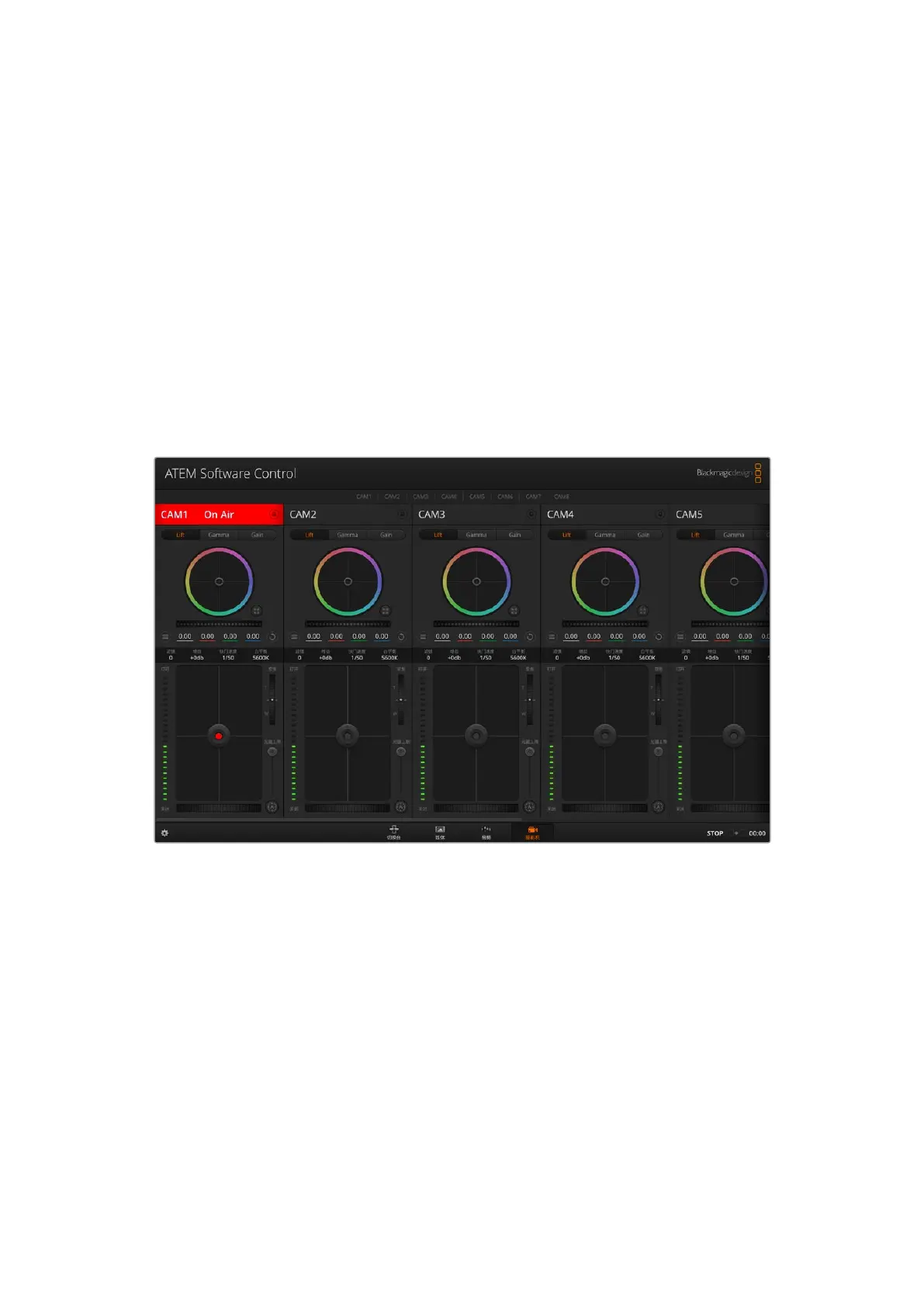
摄影机控制
您可以使用ATEM Software Control软件控制面板中的摄影机控制功能从ATEM切换台控制Blackmagic
Micro Studio Camera 4K G2。点 击 ATEM Software Control软件控制面板中的“摄影机”按钮即可打
开摄影机控制功能。使用兼容镜头时,您可以通过这一功能轻松设置光圈、增益、对焦和变焦控制,并能
使用摄影机内置的DaVinci Resolve一级调色工具对摄影机进行色彩平衡控制,缔造独特炫彩画面。
在
HDMI ATEM切换台上,ATEM Software Control能自动检测到每路输入连接上对应的摄影机,因此
Tally
信号会始终触发相应摄影机上的提示功能。但如果您想更改按钮映射,让摄影机输入显示在不同按
钮 上 ,那 么 可 以 在 ATEM Software Control偏好设置中的按钮映射设置进行操作。
在
SDI ATEM切换台上,摄影机控制数据、Tally和对讲功能通过节目返送信号发送到摄影机。在SDI型号
上,如果使用多台摄影机的话,您需要手动设置摄影机编码。
ATEM
摄影机控制
摄影机控制面板
启动ATEM Software Control,点击位于软件窗口底部的摄影机按钮后,系统会显示一排有标签的
Blackmagic
摄影机控制窗口,窗口内包含各类工具,可用来调节和美化每台摄影机的画面。这些控制窗
口使用起来十分简单。只需以鼠标点击某个按钮,或点击并拖动这些功能来调节即可。
摄影机控制选择
摄影机控制窗口的上方有一排按钮,可用来选择您想要控制的摄影机所对应的机位编号。
769
使用ATEM Software Control


 To Next Page
 Loading...
