Vous pouvez utiliser les commandes de l’affichage semi-transparent pour modifier les réglages
Utiliser les commandes de l’affichage
semi-transparent
Pour modifier les réglages via l’affichage semi-transparent, utilisez les boutons situés sur la face
gauche de la caméra.
Utilisez le bouton Set pour ouvrir les paramètres, les activer ou les
désactiver, et confirmer les sélections.
Appuyez sur les flèches pour naviguer entre les options et ajuster
les paramètres.
Appuyez sur le bouton Menu pour revenir en arrière et accéder à
l’écran d'accueil.
Régler les paramètres avec l’affichage semi-transparent
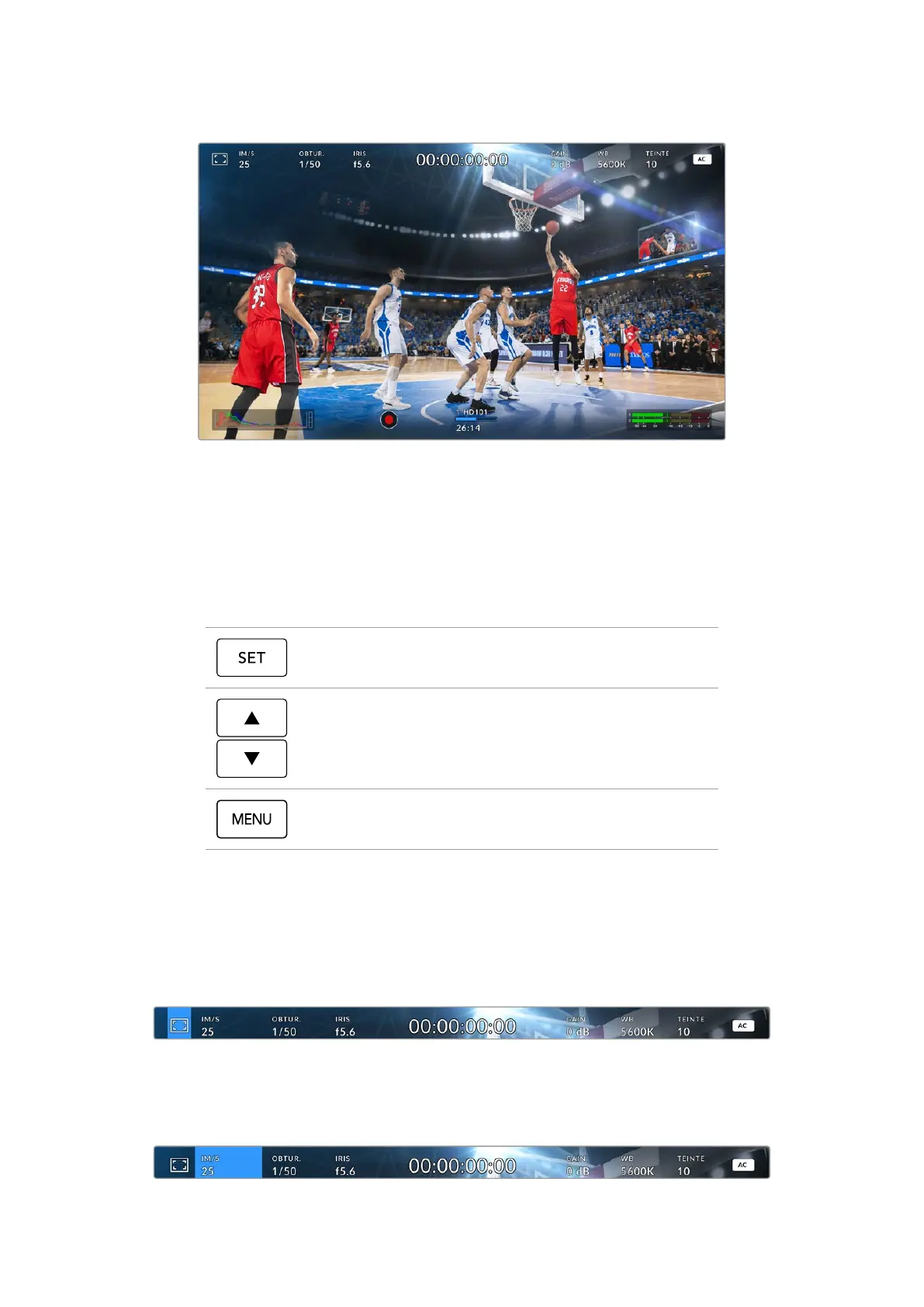
L’affichage semi-transparent vous permet d’ajuster rapidement plusieurs paramètres de la caméra,
dont la fréquence d’images, l’obturation, le gain et la balance des blancs. Pour accéder à ces
paramètres, appuyez une fois sur le bouton Set. L’icône moniteur en haut à gauche s’affichera en
bleu. Vous pouvez désormais utiliser les flèches pour naviguer dans la barre de paramètres en haut
de l’écran. Appuyez sur le bouton Set pour ouvrir un paramètre.
Utilisez les flèches de la caméra pour naviguer dans les paramètres
Images par seconde
L'indicateur Im/s affiche le nombre d'images par seconde sélectionné.
Utilisez l’indicateur Im/s pour accéder aux paramètres des fréquences d’images
290Utiliser les commandes de l’achage semi-transparent



 To Next Page
 Loading...