Blackmagic Camera Setup
Aktualisieren Ihrer Kamerasoftware unter MacOS
Downloaden Sie die neueste Blackmagic Camera Update Softwareversion von der
Blackmagic Design Support-Center Webseite, entpacken Sie die heruntergeladene Datei und
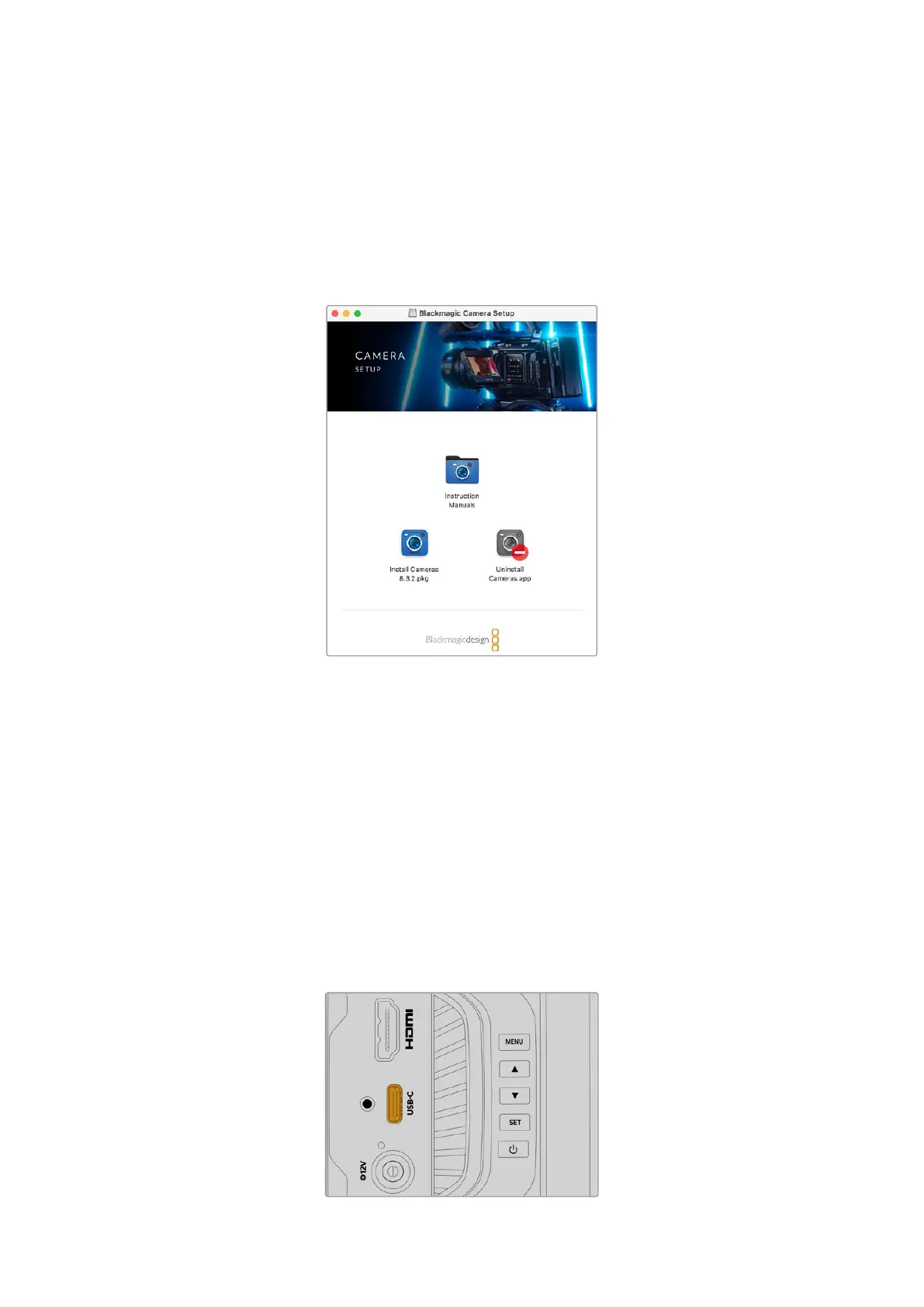
doppelklicken Sie dann auf die DMG-Disk-Image-Datei. Öffnen Sie die Installationssdatei „Install
Cameras“ und folgen Sie den Anweisungen auf dem Bildschirm.
So aktualisieren Sie Ihre Kamerasoftware unter Windows
Nachdem Sie die heruntergeladene Installationssoftware Blackmagic Camera Setup entpackt
haben, erscheint das Installationsfenster „Blackmagic Camera Setup“. Doppelklicken Sie auf das
Installationssymbol und folgen Sie den auf dem Bildschirm angezeigten Aufforderungen zur
Fertigstellung der Installation.
Klicken Sie nach abgeschlossener Installation auf das Windows-Startmenü und gehen Sie zu „Alle
Programme“. Klicken Sie auf den Blackmagic Design Ordner, um die Installationssoftware
Blackmagic Camera Setup und die Handbücher zu öffnen.
So aktualisieren Sie die Produktsoftware Ihrer Kamera
Verbinden Sie Ihren Computer nach erfolgter Installation der Blackmagic Camera Setup Software
über ein USB-Kabel mit dem USB-C-Port Ihrer Kamera.
Versorgen Sie Ihre Kamera mit Strom, starten Sie Blackmagic Camera Setup und folgen Sie den auf
dem Bildschirm angezeigten Aufforderungen zur Aktualisierung der Kamerasoftware.
Schließen Sie Ihren Computer über den USB-C-Port an
Ihre Kamera an
485Blackmagic Camera Setup



 To Next Page
 Loading...