Trasferire i file in rete
Una volta connessa tramite ethernet, i file possono essere trasferiti in rete da Blackmagic Micro
Studio Camera 4K G2 con i protocolli seguenti:
HTTP
Protocollo di trasferimento ipertesto.
HTTPS
Protocollo di trasferimento ipertesto sicuro.
FTP
Protocollo di trasferimento file.
SMB
Server Message Block.
Grazie a questi protocolli è possibile copiare i file dall’USB della camera direttamente sul
computer all’interno di una rete, alla velocità offerta dalla rete locale. Per esempio, si possono
copiare le clip e cominciare a fare il montaggio non appena è finita la registrazione.
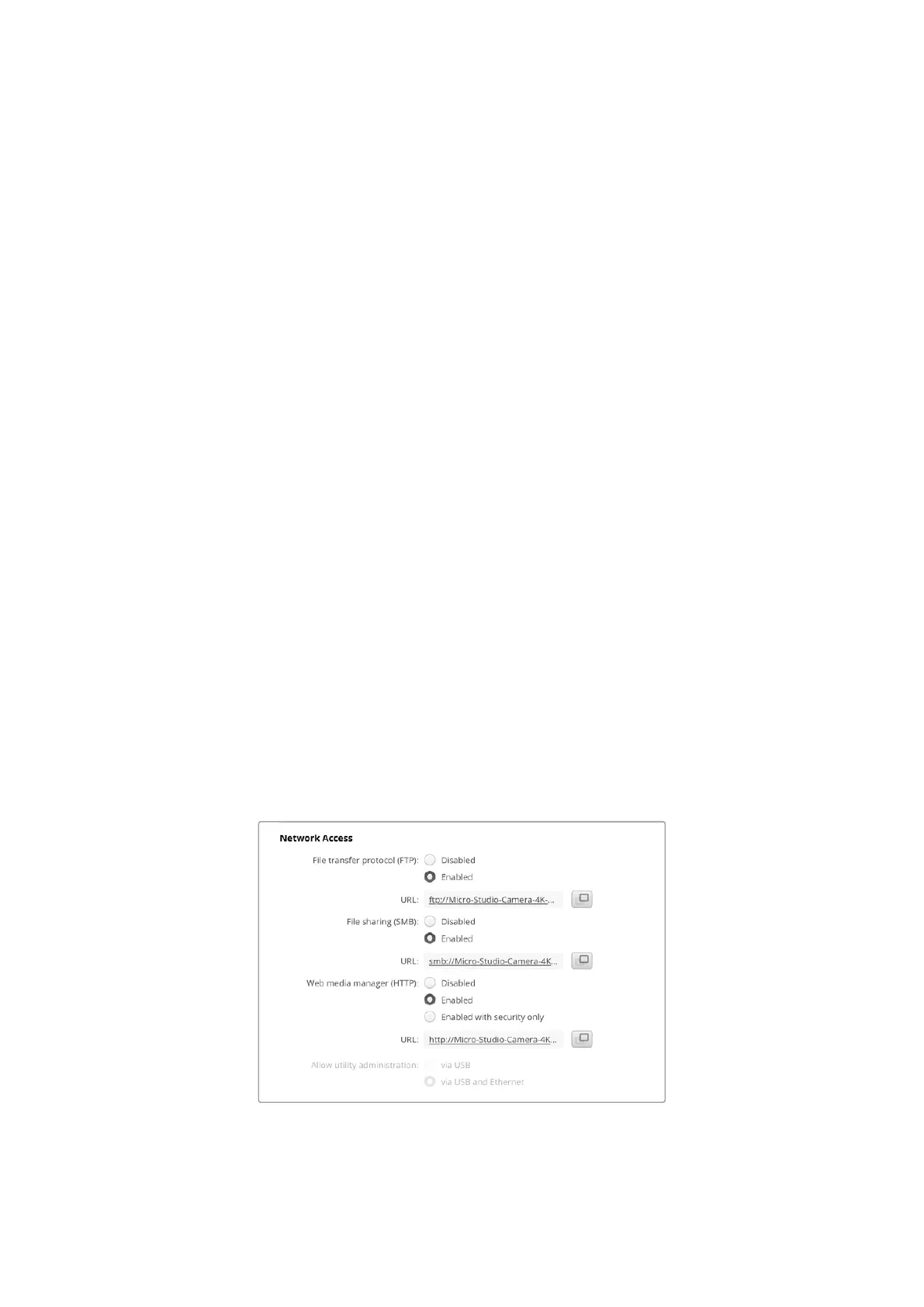
Puoi gestire l’accesso alla camera con questi protocolli dall’utilità Camera Setup. Per esempio,
puoi disabilitare l’accesso FTP e abilitare quello tramite HTTPS contemporaneamente.
Connettere la camera tramite HTTPS
Per accedere alla Blackmagic Micro Studio Camera 4K G2 tramite il web media manager
bisogna inserire l’URL disponibile nelle impostazioni alla voce Network Access, che apparirà
nell’utilità Camera Setup una volta connesso il dispositivo al computer tramite USB o ethernet.
Queste impostazioni non sono abilitate se l’unità è connessa solo tramite ethernet.
1 Con un cavo USB-C connetti il computer alla porta USB sul retro della camera, poi apri
Camera Setup. L’icona dell’USB comparirà a lato del nome dell’unità. Clicca sull’icona
circolare o su qualsiasi parte dell’immagine del prodotto per aprire le impostazioni.
2 Se usi un certificato auto-firmato, vai alla voce Network Access e clicca sull’icona di copia a
destra dell’URL. L’URL si basa sul nome della tua camera. Per modificarlo, cambia il nome
dell’unità.
Se usi un certificato auto-firmato, clicca sul link
1177Trasferire i file in rete


 To Next Page
 Loading...
