Quando generi un .csr vengono create sia una chiave pubblica che una privata. La chiave
pubblica viene inclusa nella richiesta di firma, mentre quella privata rimane nell’unità. Una volta
verificate le informazioni nel CSR con la tua organizzazione, la CA o il reparto IT generano un
certificato digitale firmato con questi dettagli identificativi e una chiave pubblica.
Il certificato va poi importato sulla camera, che userà la chiave privata per confermare l’identità
del dispositivo e per criptare e decriptare i dati condivisi tramite HTTPS.
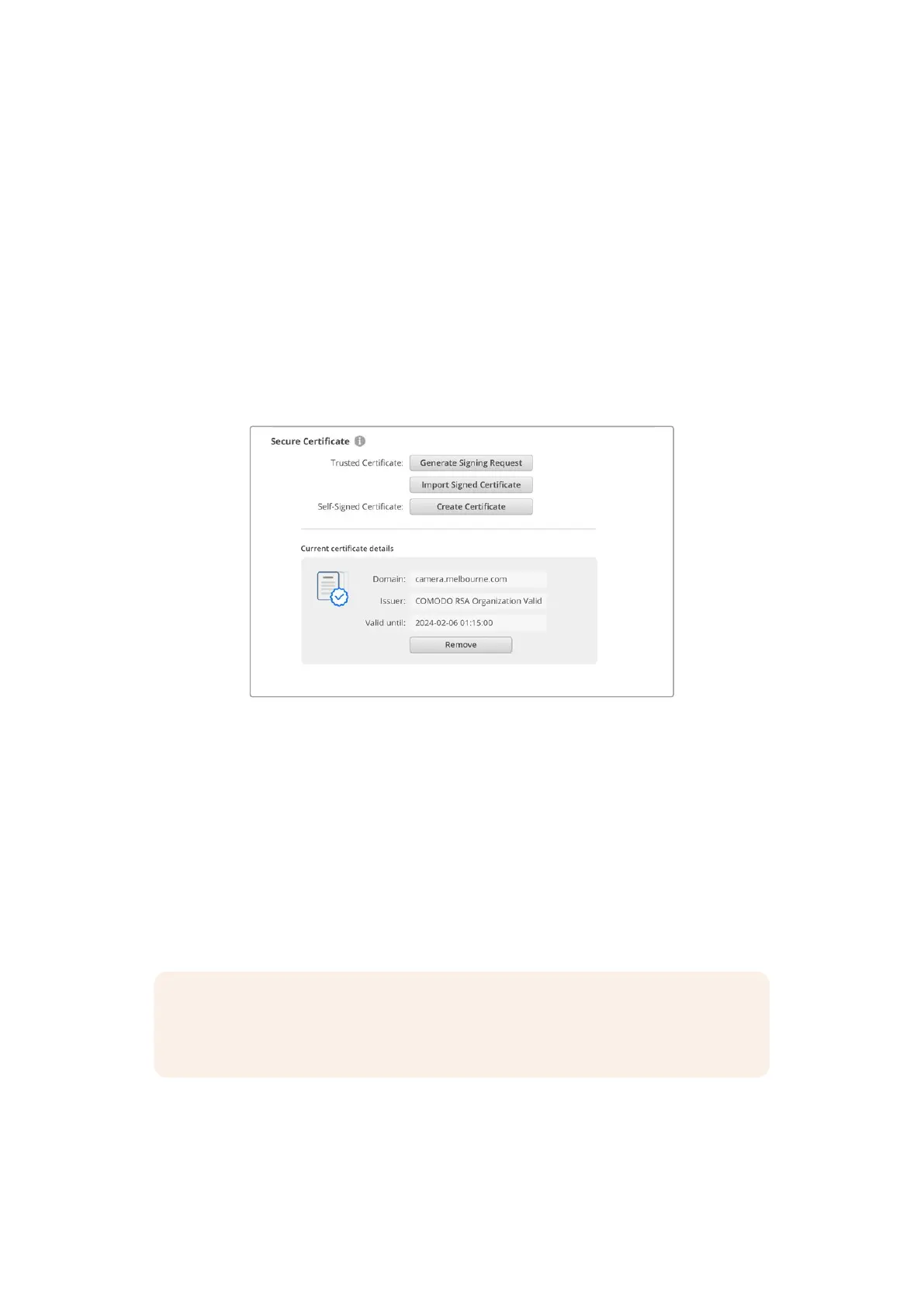
Per importare un certificato firmato:
1 Clicca sul pulsante Import Signed Certificate.
2 Cerca sul browser il file del certificato firmato, selezionalo e aprilo con Open.
I campi domain, issuer, e valid until si aggiorneranno con le informazioni fornite dalla CA.
Solitamente un certificato firmato è valido per circa un anno, quindi è necessario ripetere
questo processo in prossimità della scadenza.
Dopo aver selezionato il nome del dominio, sarà necessario contattare il reparto IT per
individuare il DNS da assegnare alla camera. In questo modo tutto il traffico diretto all’indirizzo
IP della camera verrà instradato all’indirizzo del dominio selezionato in fase di richiesta di firma.
È lo stesso indirizzo HTTPS che userai per accedere ai file tramite il web media manager, per
esempio https://camera.melbourne
Ricorda che a seguito del ripristino delle impostazioni di fabbrica, il certificato non sarà più
valido. Sarà quindi necessario generare e far firmare un nuovo certificato.
Reset
Seleziona Factory reset per riportare la camera alle impostazioni di fabbrica. Il reset invalida il
certificato di sicurezza, e sarà necessario generare e far firmare un nuovo certificato a una
Certificate Authority o al reparto IT.
NOTA A seguito del ripristino delle impostazioni di fabbrica l’accesso all’utilità tornerà
di default a ‘via USB’. Per abilitare l’accesso anche tramite ethernet, collega la camera
direttamente a un computer con un cavo USB-C.
1176Blackmagic Camera Setup


 To Next Page
 Loading...
