Supprimer des LUTs
Pour supprimer des LUTs que vous n’utilisez plus ou pour faire de la place, sélectionnez Supprimer
dans le menu. Sur l’écran suivant, sélectionnez la LUT que vous souhaitez supprimer et appuyez sur
Set. Lorsqu’il vous sera demandé de confirmer votre choix, sélectionnez Supprimer et
appuyez sur Set.
LUTs 3D intégrées
Lorsque vous utilisez une LUT 3D en filmant en Blackmagic RAW avec une Blackmagic Micro Studio
Camera 4K G2, la LUT sélectionnée sera intégrée au fichier Blackmagic RAW que vous enregistrez.
Comme la LUT 3D est sauvegardée avec vos fichiers enregistrés dans l’en-tête du fichier .braw,
vous pouvez facilement l’appliquer à vos clips en post-production, sans avoir à gérer un fichier
supplémentaire.
Lorsque les fichiers Blackmagic RAW sont livrés à un monteur ou un étalonneur, ces derniers auront
facilement accès à la LUT qui a été utilisée pendant le tournage. Ainsi, le risque de confondre les
LUTs 3D et de les appliquer au mauvais clip est considérablement réduit. Ils peuvent choisir
d’appliquer ou non la LUT 3D lors du montage ou de l’étalonnage, et peuvent désactiver la LUT à
tout moment.
Lorsque la fonction Appliquer LUT dans fichier est activée dans le menu Enregistrer, le clip enregistré
s’ouvrira dans le Blackmagic RAW Player et dans DaVinci Resolve avec la LUT 3D sélectionnée.
Vous pouvez activer ou désactiver l’application de la LUT 3D, mais elle sera toujours présente dans
le fichier Blackmagic RAW. DaVinci Resolve comprend également une fonction Appliquer LUT dans
ses paramètres, pour activer ou désactiver la LUT 3D dans le fichier Blackmagic RAW.
La fonction Appliquer LUT dans DaVinci Resolve est la même que dans la caméra. Ainsi, quand vous
filmez, vous pouvez demander à l’étalonneur d’utiliser une LUT depuis la caméra. Mais vous pourrez
facilement désactiver cette LUT dans DaVinci Resolve en réglant Appliquer une LUT sur Off.
Préréglages
Le menu Préréglages vous permet de sauvegarder et de rappeler toute une gamme de paramètres
pour votre Blackmagic Micro Studio Camera 4K G2. C'est très utile lorsqu'une caméra est utilisée sur
plusieurs projets. Par exemple, vous pouvez utiliser votre caméra pour des tournages très divers et
avoir des paramètres complètement différents selon le projet. La fonction Préréglages vous permet
de sauvegarder la configuration d'un projet ou d'un type de tournage et de le rappeler facilement
quand vous en avez besoin.
Vous pouvez également importer et exporter des préréglages. Vous pouvez paramétrer une
Blackmagic Micro Studio Camera 4K G2 pour un projet, puis exporter ce préréglage pour toutes les
autres caméras de votre production.
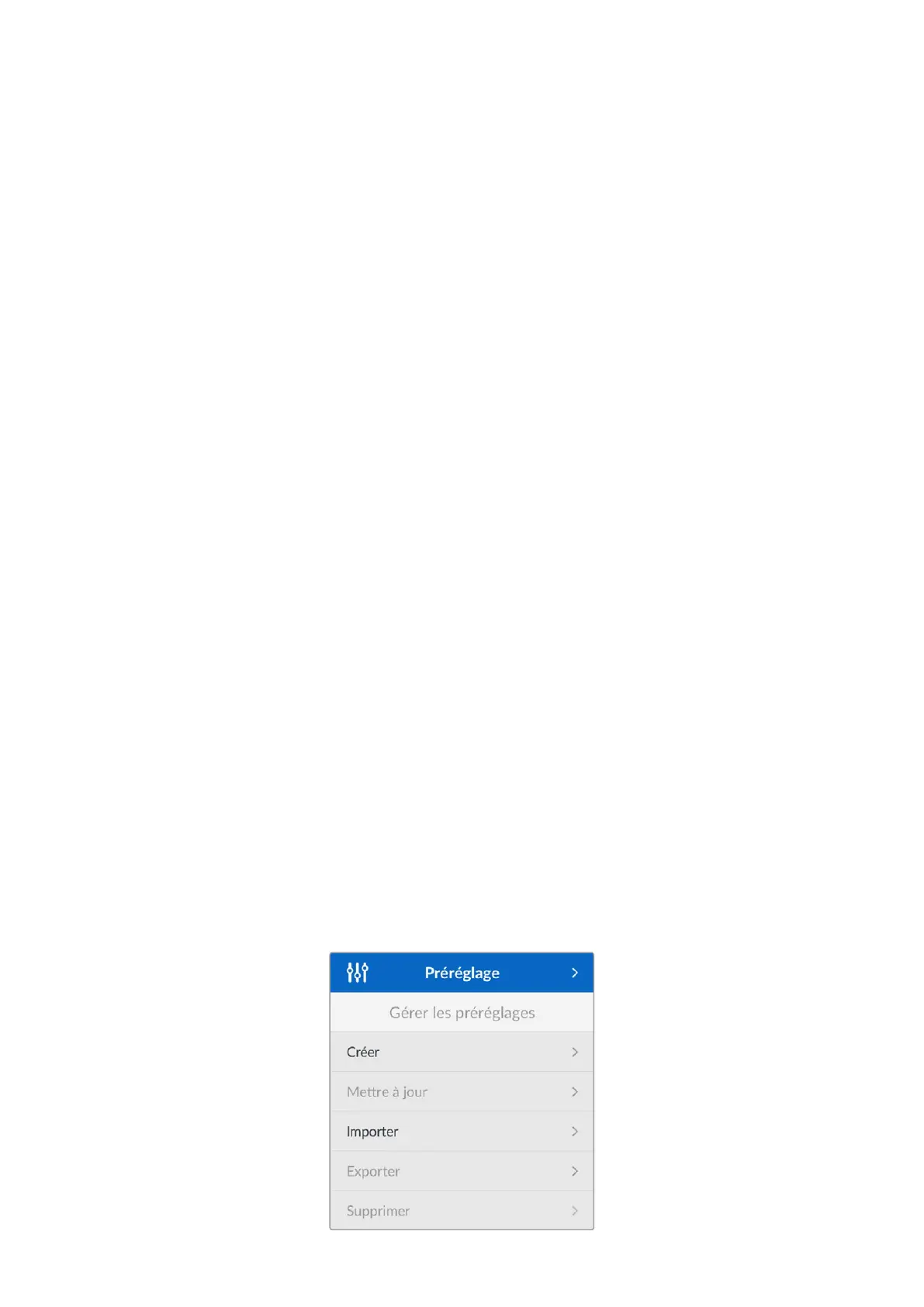
Gérer les préréglages
Cet onglet vous permet de créer, d’importer, d’exporter et de supprimer des préréglages sur
votre caméra.
336Préréglages


 To Next Page
 Loading...
