Menu Armazenamento
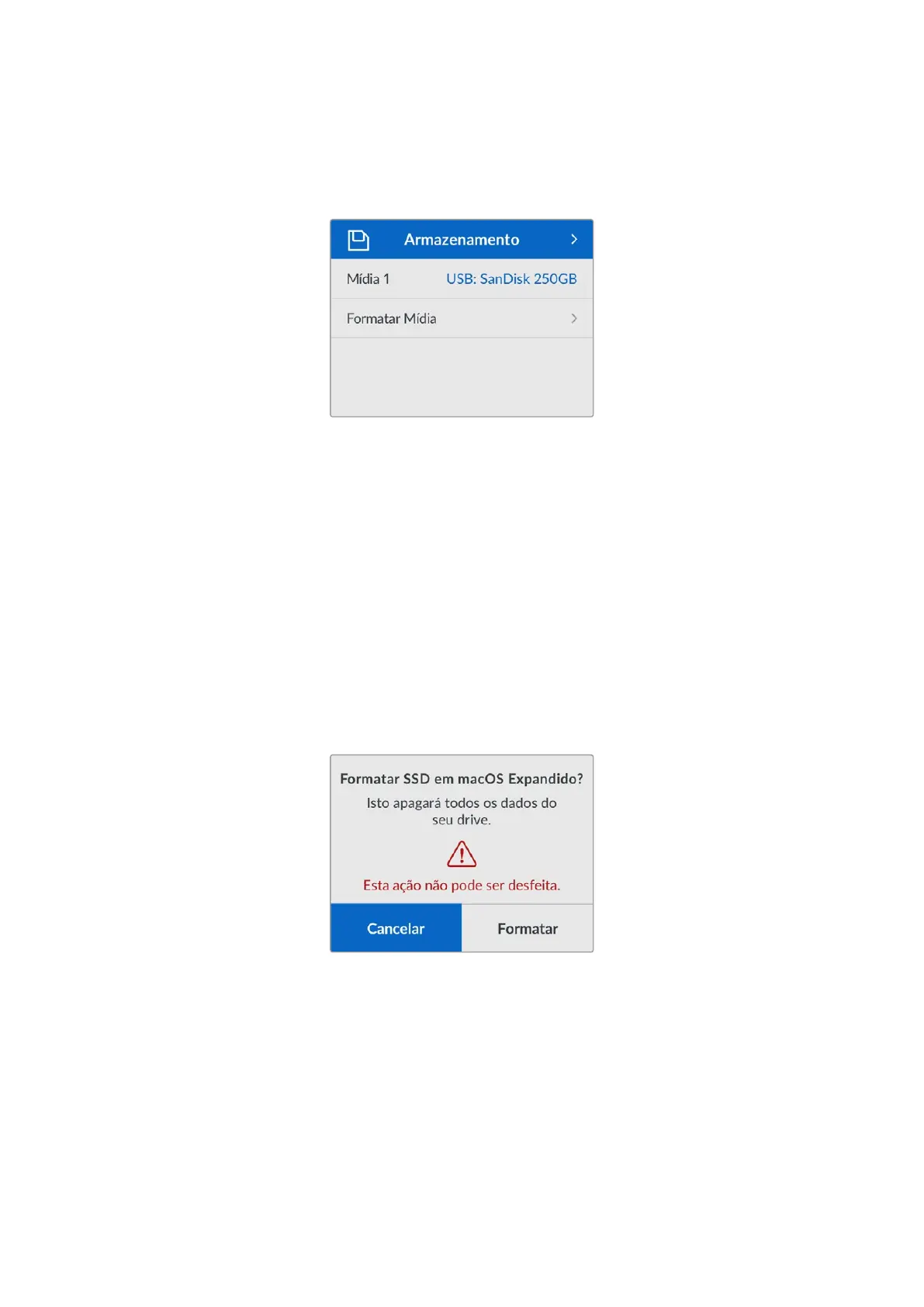
O menu “Armazenamento” exibe a mídia conectada à Blackmagic Micro Studio Camera 4K G2. Você
também pode usar este menu para formatar uma unidade flash USB-C conectada.
Mídia 1
Exibe a unidade flash USB-C para a qual sua câmera está configurada para gravar. Se você tiver
mais de uma unidade flash USB-C conectada à câmera, use este menu para selecionar uma
unidade diferente para gravação.
Formatação de Mídia
As unidades flash USB-C podem ser formatadas diretamente pela câmera ou através de um
computador Mac ou Windows.
Preparar Mídias na Blackmagic Micro Studio Camera 4K G2:
1 Usando os botões de seta e “Set”, selecione “Formatar Mídia” e pressione “Set”.
2 Use os botões de seta para selecionar a unidade que deseja formatar e pressione “Set”. Na
próxima página, selecione “macOS Expandido” ou “exFAT” e pressione “Set”
3 Uma tela de confirmação pedirá que você confirme a sua seleção. Selecione “Formatar” para
continuar ou “Cancelar” para retornar à tela anterior.
4 Uma mensagem de formatação e uma barra de progresso serão exibidas. Após a conclusão,
selecione “OK”.
A câmera formará unidades flash USB-C como HFS+, que também é conhecido como macOS
Expandido e é o formato recomendado, pois é compatível com “journaling”. Os dados em mídias
com o recurso “journaling” têm uma probabilidade maior de recuperação na rara eventualidade da
sua mídia de armazenamento se corromper. O HFS+ é suportado nativamente por Mac. Já o exFAT é
suportado nativamente por Mac e Windows sem a necessidade de adquirir outro software adicional.
No entanto, o formato exFAT não é compatível com “journaling”.
Preparar Mídias no Mac
O aplicativo Utilitário de Disco incluído no Mac pode formatar suas unidades flash USB-C nos
formatos HFS+ ou exFAT.
1282Configurações


 To Next Page
 Loading...
