Arbeiten mit ATEM Software Control
Kamerasteuerung
Ihre Blackmagic Micro Studio Camera4KG2 lässt sich von einem ATEM Mischer über die
Bediensoftware ATEM Software Control mit der Funktion „Kamerasteuerung“ steuern. Ein Klick auf
den „Kamera“-Button in ATEM Software Control ruft die Funktion „Kamerasteuerung“ auf.
Kameraeinstellungen wie Blende, Gain, Fokus sowie die Zoom-Steuerung lassen sich bei Einsatz
kompatibler Objektive bequem justieren. Sie können auch den Farbabgleich mehrerer Kameras
vornehmen und mit dem DaVinci Resolve Primary Color Corrector einzigartige Looks kreieren.
Auf ATEM HDMI-Mischern erkennt ATEM Software Control an die Eingänge angeschlossene
Kameras automatisch. Folglich sprechen die Tallysignale immer die richtige Kamera an. Um das
Button-Mapping zu ändern und die Kameraeingänge anderen Buttons zuzuweisen, gehen Sie in den
Voreinstellungen von ATEM Software Control zu den „Mapping“-Einstellungen.
Auf ATEM SDI-Mischern werden Kamerasteuerungsdaten, Tally und Talkback über den
rückgeführten Programmfeed an die Kamera übermittelt. Bei Einsatz mehrerer Kameras müssen die
Kameranummern auf SDI-Modellen manuell vorgegeben werden.
ATEM Kamerasteuerung
Kamera-Arbeitsraum
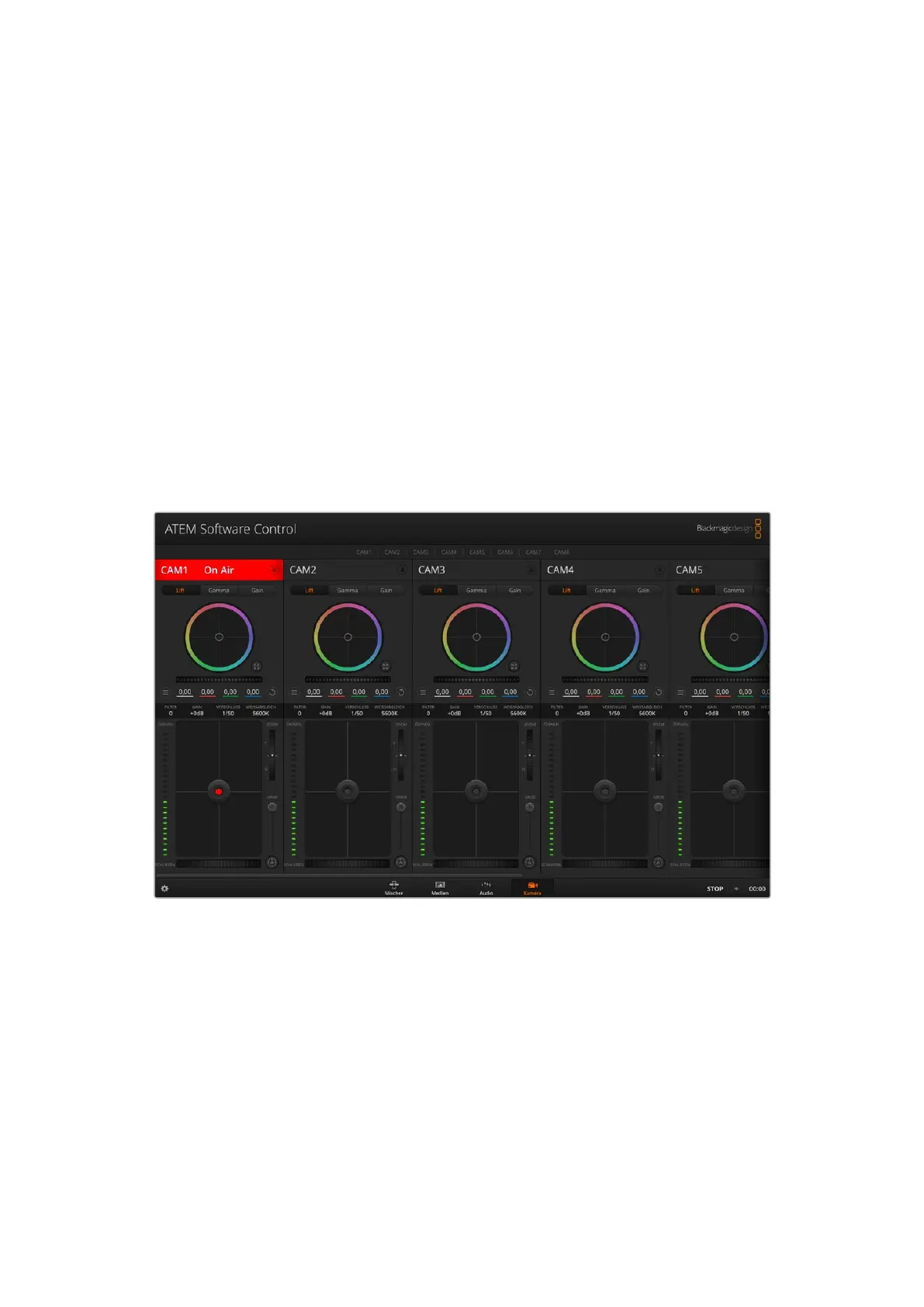
Starten Sie ATEM Software Control und klicken Sie am unteren Rand der Benutzeroberfläche auf
den „Kamera“-Button. Nun wird Ihnen eine Zeile mit Blackmagic Kamerabedienfeldern, sog.
Controllern, angezeigt, die mit Kamerakennungen versehen sind. Jedes Bedienfeld enthält Tools,
um das Bild der jeweiligen Kamera abzugleichen und zu verfeinern. Die Bedienfelder sind einfach
handhabbar. Klicken Sie mit Ihrer Maus die Symbole an oder passen Sie Bedienelemente per
Anklicken und Verschieben an.
Auswahl der zu steuernden Kameras
Über die Zeile mit den Buttons im oberen Bereich des Kamera-Arbeitsraums können Sie die zu
steuernde Kamera anhand ihrer Nummer auswählen.
495Arbeiten mit ATEM Software Control



 To Next Page
 Loading...