Weißabgleich
Die Weißabgleicheinstellung neben der Verschlusszeitanzeige lässt sich durch Anklicken der
Links- und Rechtspfeile an beiden Seiten der Farbtemperaturanzeige anpassen. Verschiedene
Lichtquellen geben unterschiedlich warme oder kalte Farben aus, was Sie durch Anpassen des
Weißabgleichs kompensieren können. So wird gewährleistet, dass weiße Bereiche in Ihrem Bild
weiß bleiben.
Schieben Sie Ihren Mauszeiger über die Anzeigen
für Gain, Verschlusszeit und Weißabgleich. Über die
nun angezeigten Pfeile lassen sich die jeweiligen
Einstellungen justieren
DaVinci Resolve Primary Color Corrector
Wer mit Farbkorrektur vertraut ist, kann von der für Mischer gebräuchlichen CCU-artigen
Benutzeroberfläche zu einer Benutzeroberfläche wechseln, die dem Tool für die primäre
Farbkorrektur eines Postproduktions-Gradingsystems gleicht.
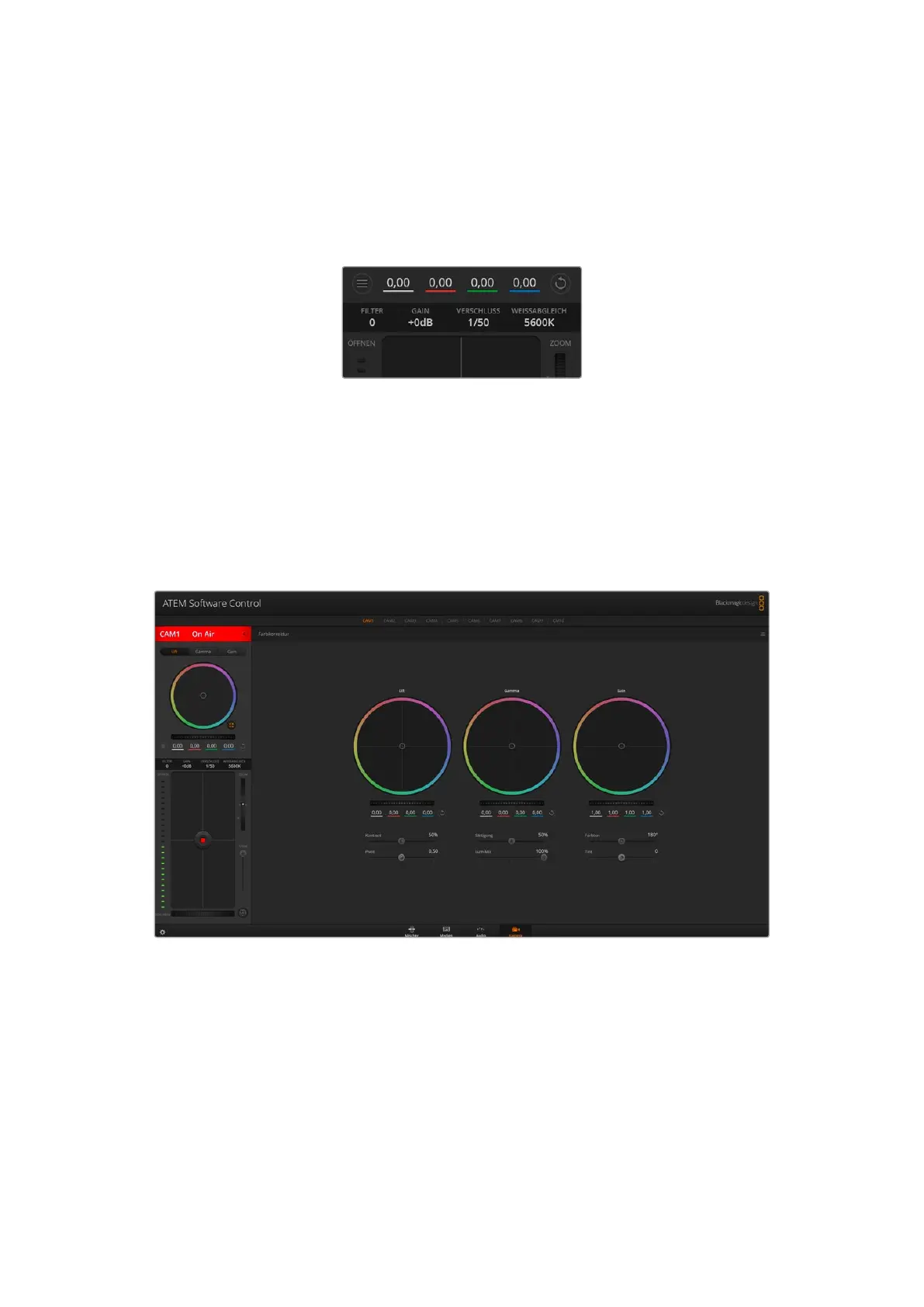
Klicken Sie auf das DaVinci Resolve Primary Color Corrector Icon, um das Farbkorrekturfenster zu erweitern und
Einstellungen anzupassen
Blackmagic Kameras sind mit dem integrierten DaVinci Resolve Primary Color Corrector, einem Tool
für die primäre Farbkorrektur ausgestattet. Wer bereits mit DaVinci Resolve gearbeitet hat, kann
gesammelte Erfahrungen bei Liveproduktionen für kreatives Colorgrading in einer Blackmagic
Kamera einsetzen, da dies genauso funktioniert. Das Farbkorrekturfenster lässt sich von jedem
Kamerabedienfeld aus ausklappen und bietet eine erweiterte Farbkorrektursteuerung mit
zusätzlichen Einstellungen und einer Bedienoberfläche mit allen Tools für die primäre Farbkorrektur.
Sie verfügen hier über Farbräder und Einstellungen wie Sättigung, und können die Einstellungen für
Schatten, Mitteltöne und Lichter alle gleichzeitig sehen. Wechseln Sie einfach mithilfe der
Kameraauswahl-Schaltflächen oben im Fenster zwischen Kameras hin und her.
499Arbeiten mit ATEM Software Control



 To Next Page
 Loading...