LUTs löschen
Um eine LUT zu löschen, weil Sie nicht mehr gebraucht wird oder um Platz zu schaffen, wählen Sie die
Menüoption „Löschen“. Wählen Sie auf der nächsten Seite die zu löschende LUT. Drücken Sie dann die
SET-Taste. Wenn Sie zur Bestätigung Ihrer Auswahl aufgefordert werden, wählen Sie „Löschen“ und
drücken die SET-Taste.
Eingebettete 3D-LUTs
Bei Anwendung einer 3D-LUT beim Filmen in BlackmagicRAW auf der Blackmagic Micro Studio
Camera4KG2, wird die ausgewählte LUT beim Aufzeichnen in die Blackmagic-RAW-Datei eingebettet.
Die 3D-LUT wird mit Ihren aufgezeichneten Dateien in der Kopfzeile der BRAW-Datei (.braw)
gespeichert. So lässt sich die LUT in der Postproduktion mühelos auf die Footage anwenden, ohne
eine separate Datei handhaben zu müssen.
Wenn Editoren oder Coloristen Blackmagic-RAW-Dateien erhalten, können sie leicht auf die beim
Filmen verwendete LUT zugreifen. Dies reduziert das Risiko, dass versehentlich eine falsche 3D-LUT
auf einen Clip angewendet wird. Während des Schnitts oder Colorgradings der Footage kann die
3D-LUT wahlweise aktiviert und jederzeit deaktiviert werden.
Ist im „Aufzeichnung“-Menü die Option „LUT in Datei anwenden“ aktiviert, wird der aufgezeichnete Clip
beim Öffnen im BlackmagicRAW Player und in DaVinci Resolve mit der angewendeten 3D-LUT
dargestellt.
Die 3D-LUT lässt sich mit „Ein“ und „Aus“ leicht ein- und ausschalten. Sie ist aber immer in der
Blackmagic-RAW-Datei enthalten, da die entsprechenden Daten im Clip gespeichert sind. In DaVinci
Resolve bietet das Menü mit den RAW-Einstellungen einen „Apply LUT“-Schalter, mit dem sich die
3D-LUT in der Blackmagic-RAW-Datei de- bzw. aktivieren lässt.
Die „Apply LUT“-Einstellung in DaVinci Resolve gleicht der Einstellung in der Kamera. So geben Sie
Coloristen schon beim Dreh anhand der in der Kamera angewendeten LUT eine Orientierungshilfe. Die
LUT lässt sich in DaVinci Resolve aber einfach ausschalten, indem man „Apply LUT“ deaktiviert.
Presets
Im „Presets“-Menü können Sie eine ganze Sammlung an Einstellungen für Ihre Blackmagic Micro Studio
Camera4KG2 als Voreinstellungen speichern und wieder abrufen. Dies ist sehr nützlich, wenn Ihre
Kamera für mehrere Projekte verwendet wird. Möglicherweise setzen Sie Ihre Kamera für
verschiedenste Arten von Drehs ein, die alle unterschiedlicher Kameraeinstellungen bedürfen. Die
„Presets“-Funktion Ihrer Kamera lässt Sie das Setup eines bestimmten Projekts oder Shot-Typs
speichern, damit Sie es bei Bedarf schnell und mühelos wieder abrufen können.
Zudem lassen sich Presets importieren und exportieren. Stellen Sie die Blackmagic Micro Studio
Camera4KG2 einfach Ihrem Projekt entsprechend ein und exportieren Sie die Voreinstellungen für
alle anderen Kameras am Set.
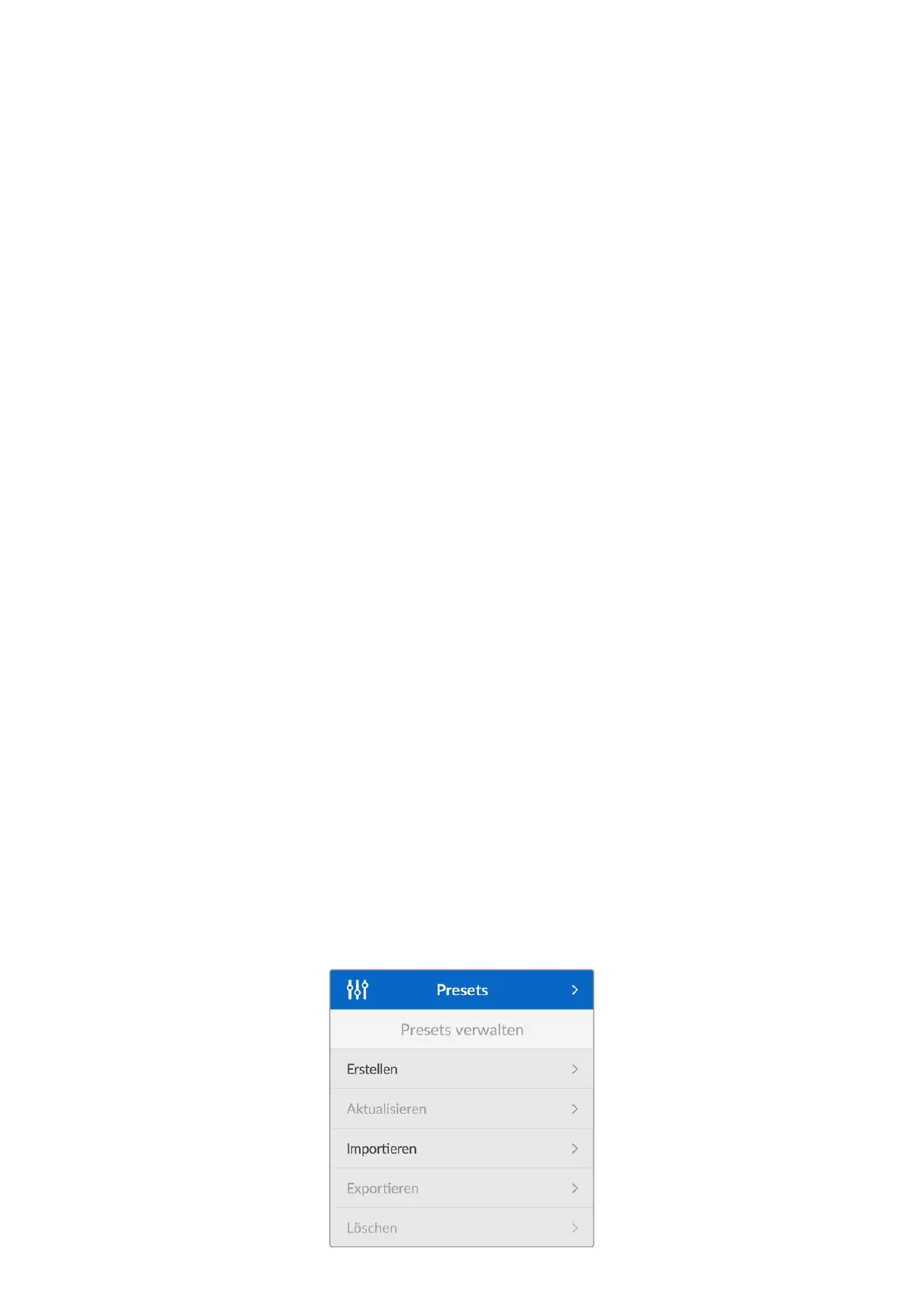
Presets verwalten
In diesem Menü können Sie auf Ihrer Kamera Presets erstellen, importieren, exportieren und löschen.
473Presets


 To Next Page
 Loading...
