Pour retirer la batterie, faites glisser le loquet d'éjection de la batterie situé sur la face supérieure de
l'appareil vers l’avant, et faites glisser la batterie hors du logement.
Mise en marche de votre caméra
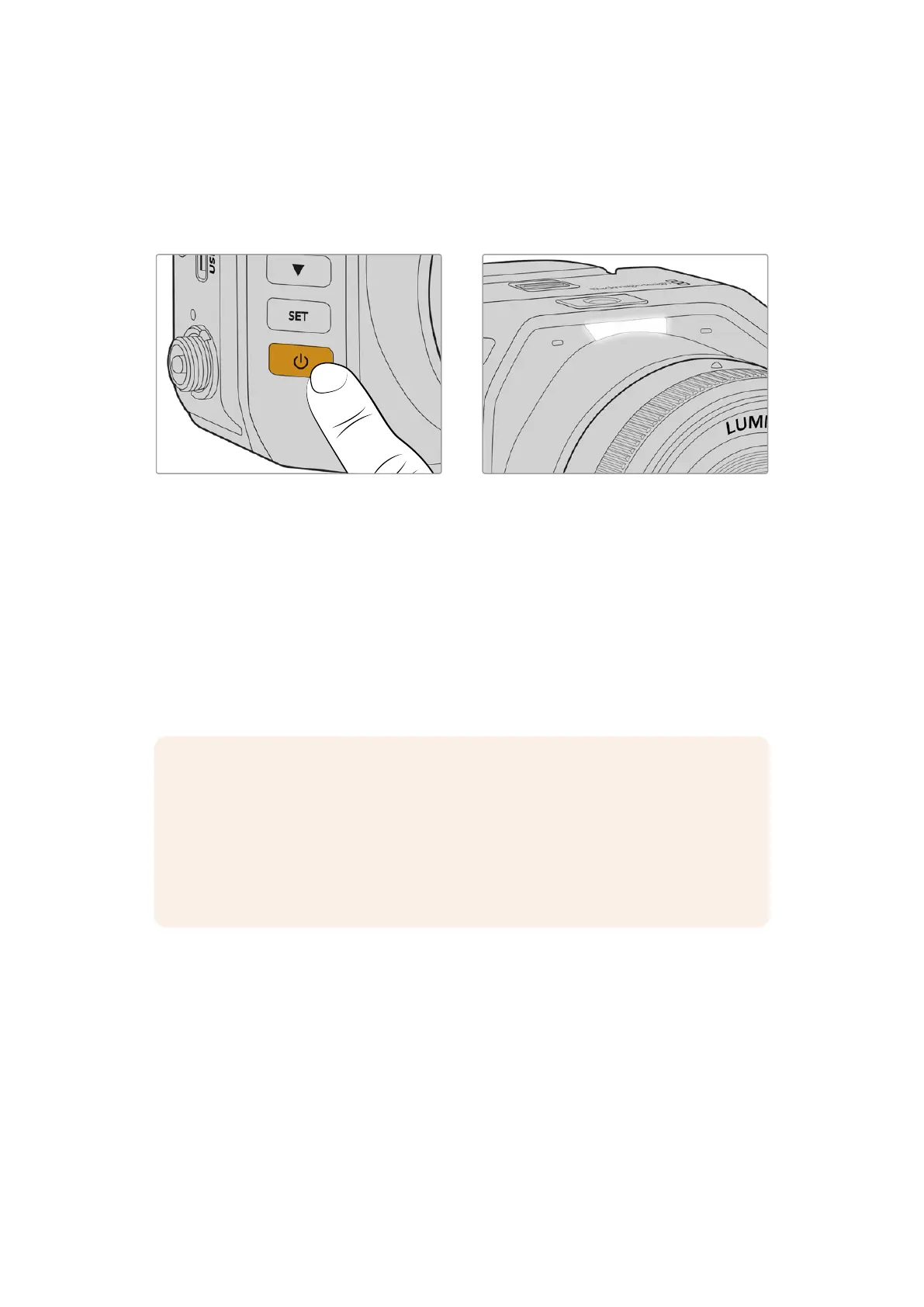
Pour allumer la caméra, appuyez sur le bouton de mise en marche situé sur le côté gauche. Quand la
caméra est alimentée, le bouton de tally s’allume en blanc.
Appuyez sur le bouton de mise en marche pour
allumer la caméra.
Quand la caméra est alimentée, le bouton de tally
s’allume en blanc.
Pour éteindre la caméra, appuyez sur ce même bouton et maintenez-le enfoncé pendant
3 secondes.
Connecter un mélangeur ATEM
Connecter un mélangeur ATEM vous permet de commuter entre plusieurs caméras durant votre
production live, et de les contrôler à l’aide du panneau de contrôle du mélangeur ou de l’ATEM
Software Control. Comme les signaux tally sont renvoyés à votre caméra via HDMI ou SDI, le voyant
tally de votre caméra s’allumera lorsque celle-ci est à l’antenne. Pour plus d'informations sur l’ATEM
Software Control, consultez la section « Utiliser l’ATEM Software Control » de ce manuel.
REMARQUE Les paramètres de votre caméra sont visibles sur l’affichage à l’écran de la
sortie HDMI. Cet affichage semi-transparent vous montre des informations importantes,
comme la vitesse d'obturation, l’iris, l’histogramme, l’aide à la mise au point, les repères de
cadrage, le zébra et bien plus. L’affichage semi-transparent est toujours activé par défaut et
si vous êtes connecté à un mélangeur ATEM, vous souhaiterez probablement le désactiver.
Vous pouvez le désactiver en sélectionnant Clean feed dans les paramètres de votre
caméra. Pour plus d'informations sur la façon de modifier les paramètres de l’affichage
semi-transparent, consultez la section « Onglet Moniteur » de ce manuel.
281Mise en route


 To Next Page
 Loading...
