Usar ATEM Software Control
Controle de Câmera
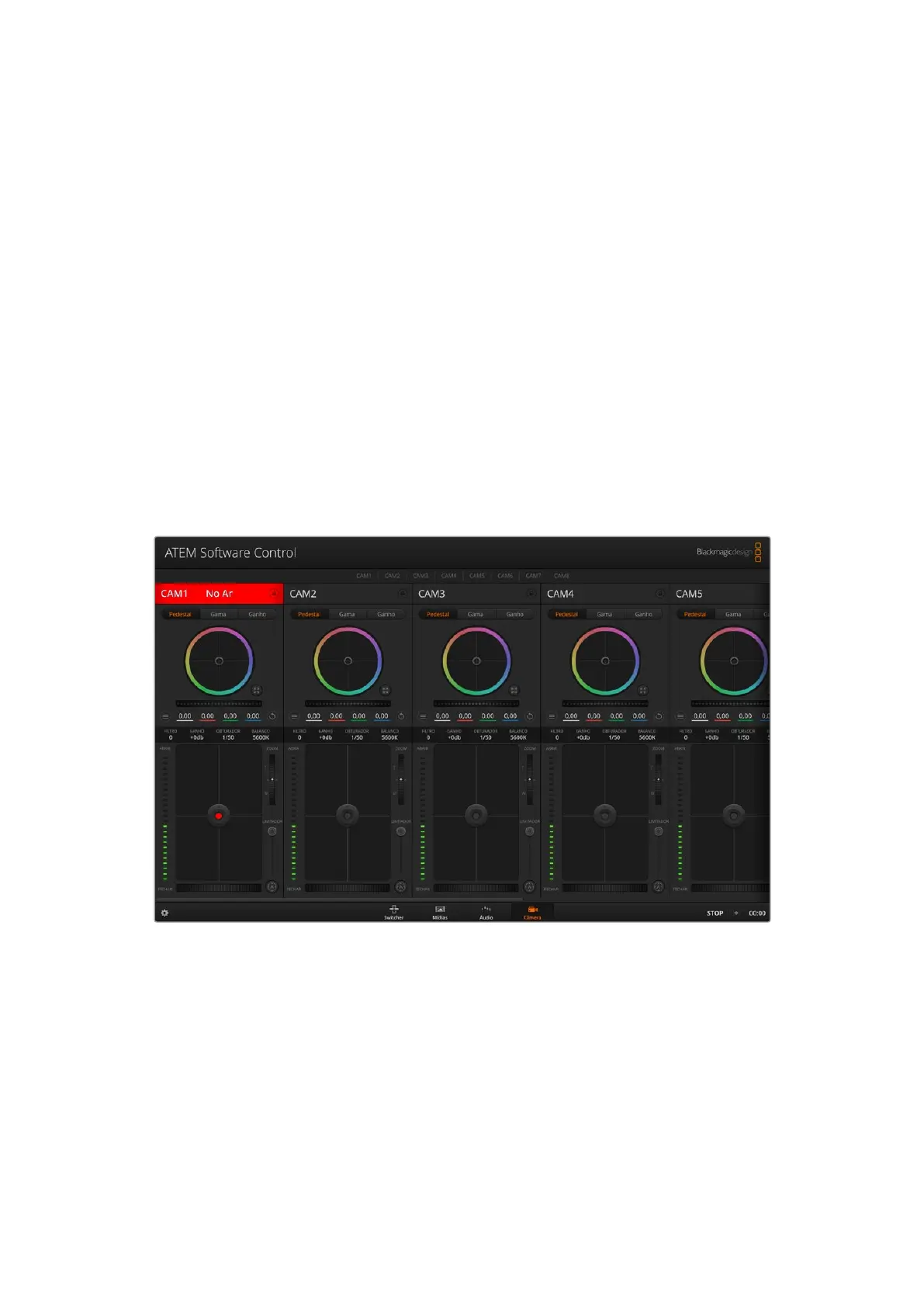
A Blackmagic Micro Studio Camera 4K G2 pode ser controlada a partir de um switcher ATEM usando
o recurso “Controle de Câmera” no ATEM Software Control. Clicar no botão de câmera no ATEM
Software Control abrirá o recurso de controle de câmera. Configurações como íris, ganho, foco e
controle de zoom são facilmente ajustadas com lentes compatíveis. Além disso, é possível calibrar
as cores das câmeras e criar looks originais usando o corretor primário de cores DaVinci Resolve
integrado à câmera.
Nos switchers ATEM HDMI, o ATEM Software Control detecta automaticamente qual câmera está
conectada a cada entrada, portanto o sistema de sinalização sempre aciona as câmeras corretas.
No entanto, se desejar alterar o mapeamento de botões para que as entradas da câmera apareçam
em botões diferentes, basta configurar o mapeamento de botões nas preferências do ATEM
Software Control.
Nos switchers ATEM SDI, os dados de controle da câmera, sinalização e intercomunicação são
enviados à câmera pela alimentação de retorno de programa. Nos modelos SDI, você precisará
definir a numeração de câmera manualmente caso utilize mais de uma câmera.
Controle de Câmera ATEM.
Painel de Controle de Câmera
Inicie o ATEM Software Control e clique no botão de câmera localizado na parte inferior da janela do
software. Você verá uma fileira de controladores de câmera rotulados contendo ferramentas para
ajustar e refinar a imagem de cada câmera. Os controladores são fáceis de usar. Basta clicar nos
botões usando o mouse ou clicar e arrastar para ajustar.
Seleção do Controle de Câmera
Na fileira de botões na parte superior da página do controle de câmera, você pode selecionar o
número da câmera que deseja controlar.
1317Usar ATEM Software Control



 To Next Page
 Loading...