Bilanciamento del bianco
Situata accanto alla velocità dell'otturatore, questa impostazione permette di regolare il
bilanciamento del bianco cliccando sulle frecce destra e sinistra. Ogni fonte di luce emette un
colore caldo o freddo, e con questa funzione puoi mantenere puri i bianchi nell’immagine.
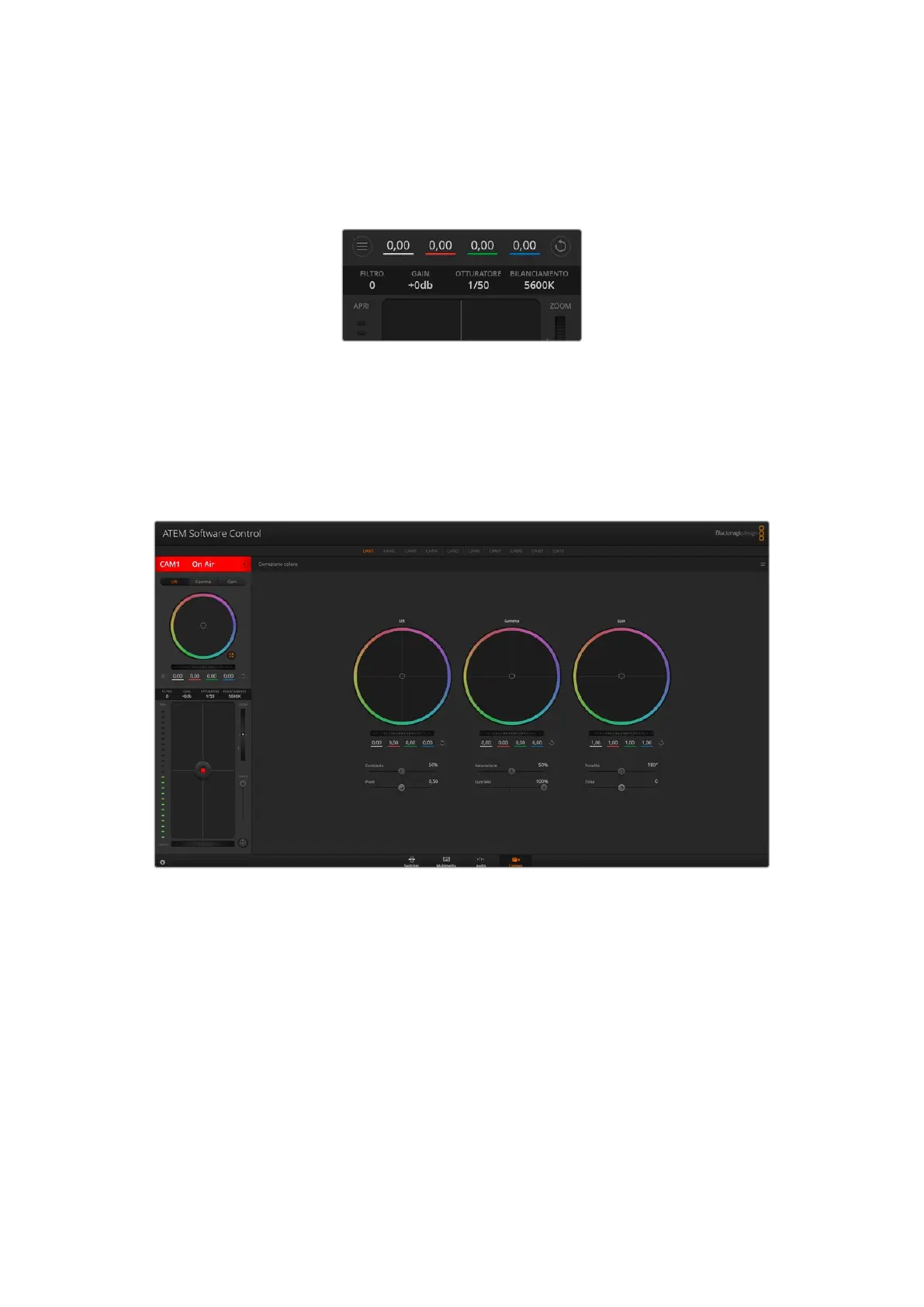
Posiziona il mouse sopra gli indicatori di gain,
velocità dell'otturatore e bilanciamento dei bianchi
e usa le frecce ai lati per regolarli
Correzione colore primaria DaVinci Resolve
L’interfaccia di controllo camera si può visualizzare nel layout in stile CCU o correzione colore
primaria, quest’ultimo contenente i tipici controlli di grading dei programmi di post-produzione.
Clicca sull’icona di correzione primaria di DaVinci Resolve per ampliare la finestra di correzione e regolare le
impostazioni
Le camere Blackmagic integrano il correttore colore primario DaVinci Resolve. Se hai
dimestichezza con DaVinci Resolve, fare il grading delle camere durante la produzione dal vivo
è esattamente lo stesso. Il layout del pannello di correzione colore primaria è disponibile per
ogni camera, e visualizza il set completo di controlli.
Nel pannello trovi tre ruote di colore per lift, gamma e gain, e una serie di controlli per regolare
diverse impostazioni, ad esempio la saturazione. Clicca sulle piccole etichette Cam1, Cam2 ecc.
per visualizzare e usare il correttore primario per la camera desiderata.
1184Utilizzare ATEM Software Control



 To Next Page
 Loading...