Utiliser le Blackmagic Focus Demand
Cette section détaille les fonctionnalités et les connecteurs du Blackmagic Focus Demand.
3
2
1
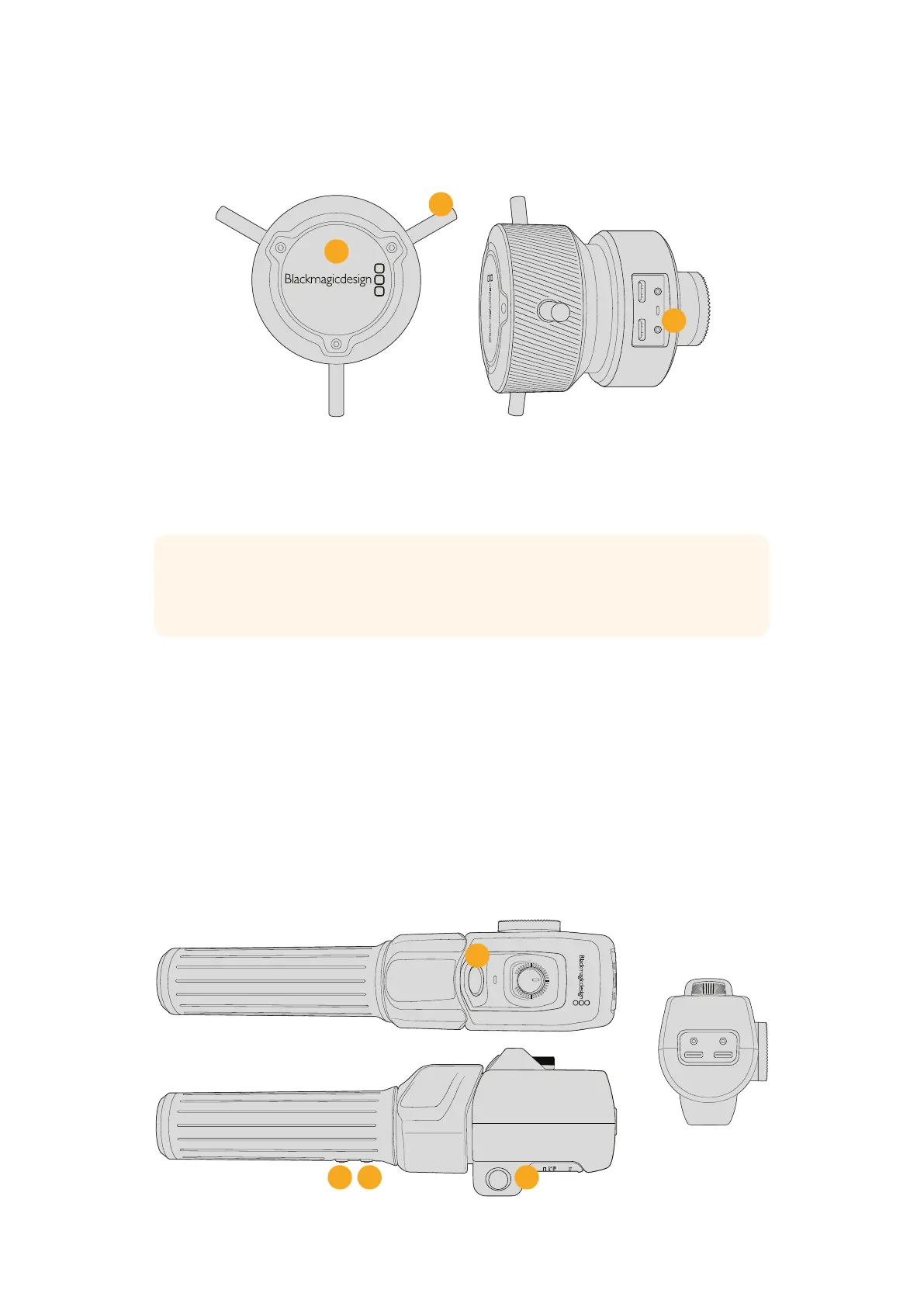
1 Molette de contrôle
Tournez la roue dans le sens des aiguilles d’une montre pour faire la mise au point sur les sujets
les plus proches de l’objectif, ou dans le sens inverse pour faire la mise au point sur les sujets
les plus éloignés. Vous pouvez changer la direction de la mise au point dans le menu en réglant
le paramètre sur Normale ou Retour.
CONSEIL Si vous utilisez également le Blackmagic Zoom Demand, appuyez sur le bouton
de zoom rapide pour grossir l’image tandis que vous faites la mise au point à l’aide du
Focus Demand.
2 Barres de contrôle
Ces trois barres de contrôle agrandissent le diamètre de la surface de contrôle pour vous
permettre de faire des ajustements de mise au point plus précis du bout du doigt.
3 Ports USB
Permettent de connecter le Focus Demand à la caméra et de le connecter en chaîne au Zoom
Demand. Le port cam est également utilisé pour mettre à jour le logiciel interne via l’utilitaire
Blackmagic Camera Setup.
Utiliser le Blackmagic Zoom Demand
Les commandes du Zoom Demand sont assignables depuis les réglages de la caméra. Pour modifier
les fonctions des boutons, consultez la section «Réglages» pour plus d’informations.
Les commandes suivantes sont réglées par défaut:
2
3
4
1
345Blackmagic Zoom Demand et Focus Demand



 To Next Page
 Loading...