Per rimuovere la batteria sposta la levetta in avanti sulla parte superiore della camera ed
estraila dall’alloggiamento.
Accensione
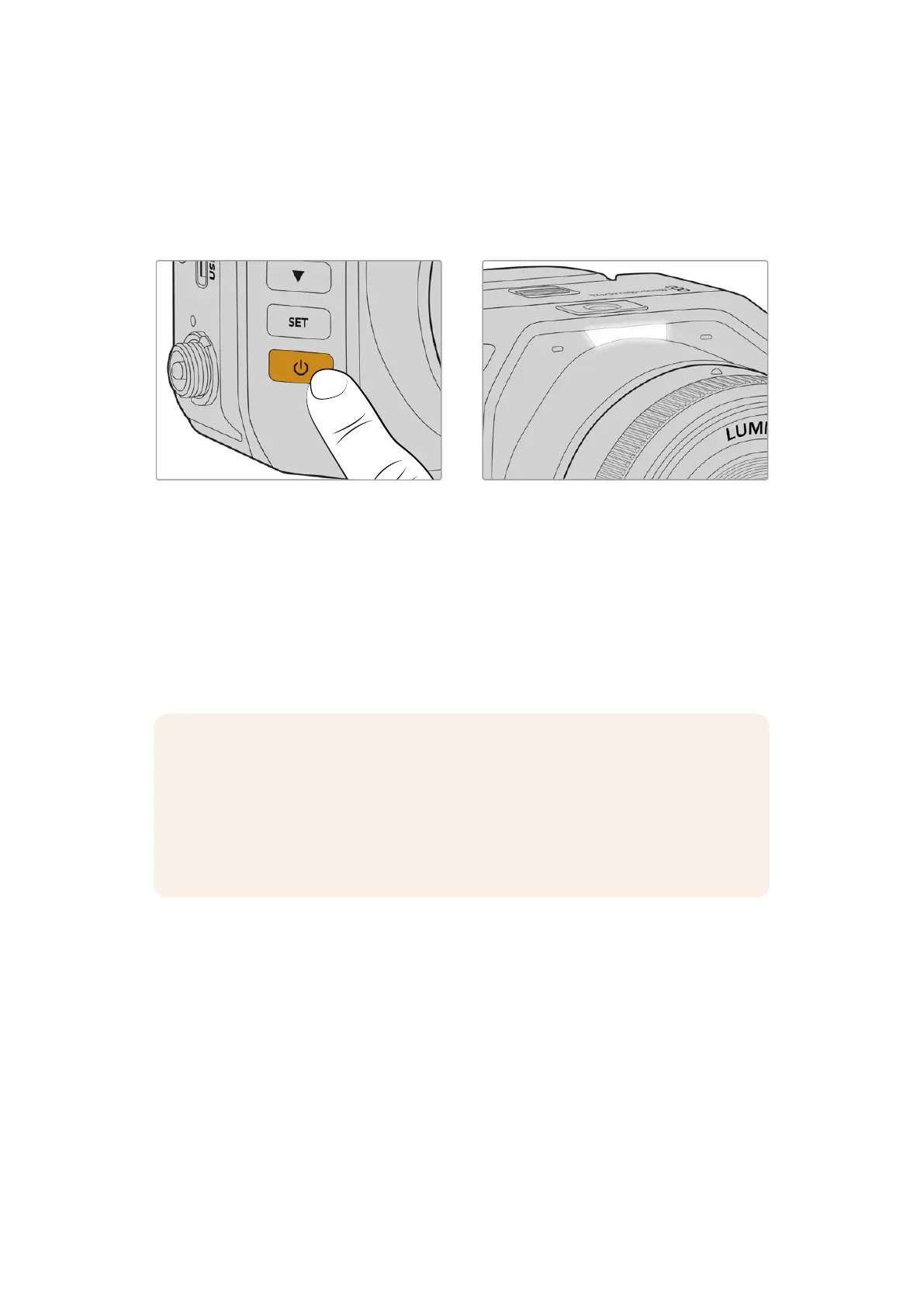
Premi il pulsante di accensione sulla parte sinistra per accendere la camera. La luce tally si
illuminerà di bianco.
Premi il tasto di accensione per
accendere la camera
La luce tally si illuminerà di bianco.
Per spegnerla tieni premuto il tasto di accensione per tre secondi.
Collegare uno switcher ATEM
Collegando uno switcher ATEM puoi alternare tutte le camere attive e controllarle dal panello di
controllo dello switcher o da ATEM Software Control durante la produzione dal vivo. Lo switcher
rimanda i segnali di tally alla camera tramite HDMI o SDI, illuminandone la luce tally quando è in
onda. Per tutti i dettagli sul software di controllo consulta “Utilizzare ATEM Software Control”.
NOTA Le impostazioni della camera sono visibili sull’uscita HDMI sul display HUD,
ovvero un overlay in sovraimpressione che mostra informazioni importanti tra cui
velocità dell’otturatore, diaframma, istogramma, focus assist, guide di inquadratura,
zebra e molto altro. L’HUD è abilitato di default, ma se connetti la camera a uno
switcher ATEM puoi farne a meno. Per disabilitarlo seleziona Clean feed nel menù
impostazioni della camera. Per maggiori informazioni su come cambiare le
impostazioni del display HUD, consulta “Monitoraggio”.
1103Configurazione iniziale


 To Next Page
 Loading...
