Utiliser l'ATEM Software Control
Contrôlez les caméras
Votre Blackmagic Micro Studio Camera 4K G2 peut être commandée à partir d'un mélangeur ATEM
au moyen de la fonction Camera Control du logiciel ATEM Software Control. Pour ouvrir la fonction
Camera Control, il suffit de cliquer sur le bouton Caméra de l’ATEM Software Control. Les
paramètres tels que le contrôle de l'iris, du gain, de la mise au point et du zoom sont facilement
ajustables avec des objectifs compatibles. Vous pouvez également harmoniser les couleurs des
caméras et créer des rendus fabuleux à l'aide du correcteur de couleurs DaVinci Resolve Primary
Color Corrector intégré à la caméra.
Sur les mélangeurs HDMI, l’ATEM Software Control détecte automatiquement quelle caméra est
connectée à quelle entrée. Ainsi, les signaux tally déclencheront toujours les caméras adéquates.
Cependant, si vous souhaitez modifier le mappage des boutons pour que les entrées caméra
apparaissent sur différents boutons, vous pouvez configurer le mappage des boutons depuis les
préférences de l’ATEM Software Control.
Sur les mélangeurs ATEM SDI, les données du contrôle caméra, du tally et du réseau d’ordres sont
envoyées via le flux de retour programme à la caméra. Sur les modèles SDI, vous aurez besoin de
régler le numéro des caméras manuellement si vous utilisez plus d’une caméra.
ATEM Camera Control
Panneau de contrôle pour caméra
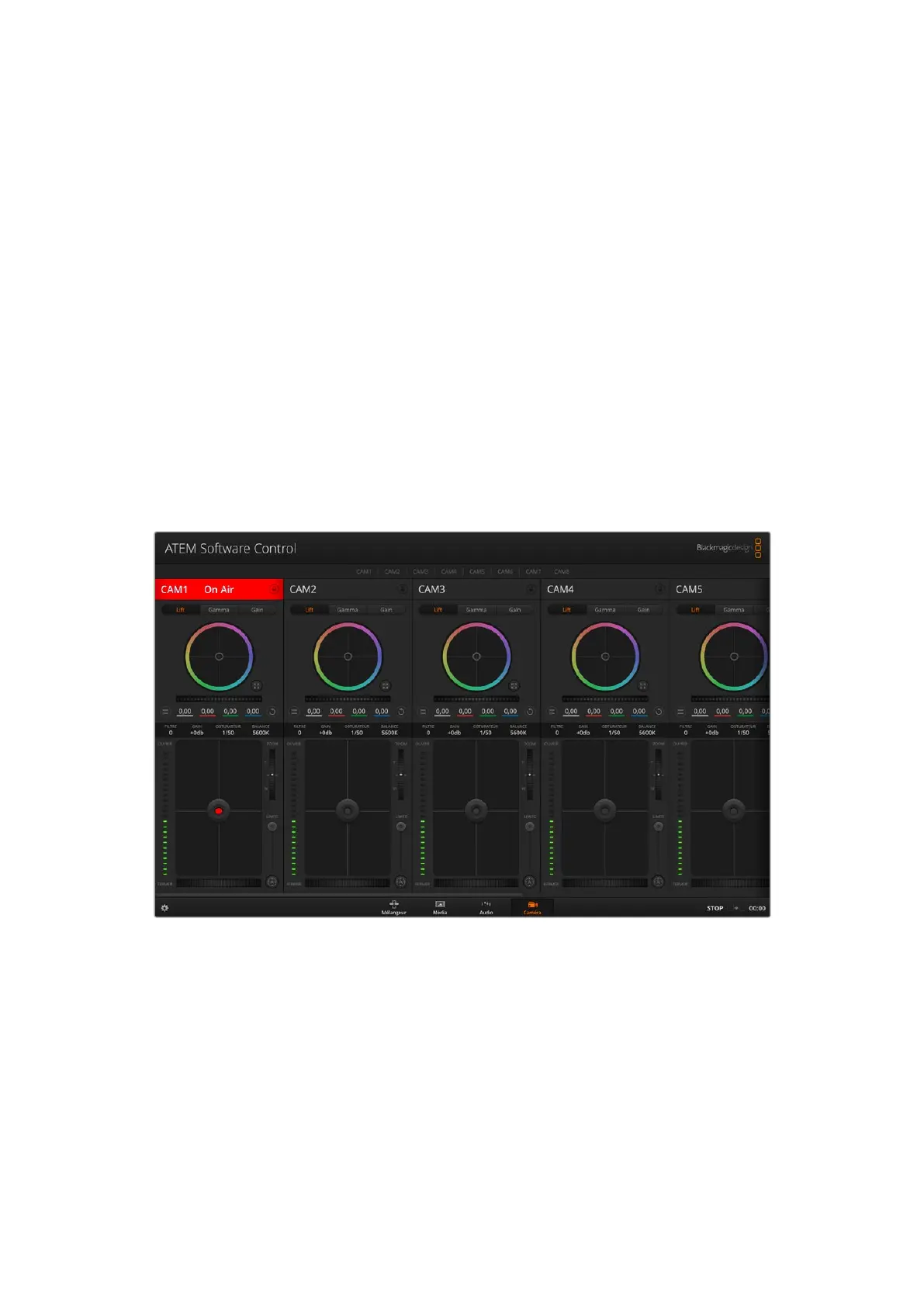
Lancez le logiciel ATEM Software Control et cliquez sur le bouton Caméra situé au bas de la fenêtre
du logiciel. Vous apercevrez une rangée de fenêtres qui contiennent des outils permettant d’ajuster
et d’affiner l'image de chaque caméra Blackmagic. Les commandes sont très faciles à utiliser. Il vous
suffit de cliquer sur les boutons à l'aide de votre souris, ou de cliquer et déplacer les curseurs pour
effectuer des ajustements.
Sélection de la caméra à commander
La rangée de boutons située sur le haut de la fenêtre de contrôle de la caméra vous permet de
sélectionner le numéro de la caméra que vous souhaitez commander.
358Utiliser l'ATEM Software Control



 To Next Page
 Loading...