Excluir LUTs
Para excluir LUTs que você não usa mais ou para liberar espaço, selecione “Excluir” no menu. Na
próxima tela selecione a LUT que deseja excluir e pressione “Set”. Ao ser solicitado a confirmar sua
escolha, selecione “Excluir” e pressione “Set”.
LUTs 3D Integradas
Quando uma LUT 3D é utilizada ao gravar Blackmagic RAW na Blackmagic Micro Studio Camera 4K
G2, a LUT selecionada será integrada ao arquivo Blackmagic RAW que você estiver gravando.
Efetivamente, a LUT 3D é salva com os seus arquivos gravados no cabeçalho do arquivo .braw,
podendo ser facilmente aplicada às imagens na pós-produção sem a necessidade de trabalhar com
um arquivo separado.
Quando os arquivos Blackmagic RAW são entregues ao diretor ou colorista, eles conseguirão
acessar a LUT utilizada durante as filmagens, o que reduz drasticamente a possibilidade de a LUT
3D incorreta ser aplicada a um clipe. Eles podem então decidir se aplicam a LUT 3D durante a
edição ou tratamento das cores das imagens e podem desabilitar a LUT 3D a qualquer momento.
Quando a chave “Aplicar LUT no Arquivo” estiver habilitada no menu de gravação, o clipe gravado
será lido pelo Blackmagic RAW Player e DaVinci Resolve com a LUT selecionada aplicada a ele.
A LUT 3D então pode ser facilmente ativada ou desativada, mas sempre acompanhará o arquivo
Blackmagic RAW, pois foi gravada no próprio clipe. O DaVinci Resolve também conta com um
controle “Aplicar LUT” na paleta de configurações RAW para habilitar ou desabilitar a LUT 3D no
arquivo Blackmagic RAW.
A configuração “Aplicar LUT” no DaVinci Resolve é a mesma configuração encontrada na câmera.
Ou seja, ao gravar, é possível instruir o colorista a usar a LUT ao defini-la na câmera, mas é possível
desabilitá-la com facilidade no DaVinci Resolve ao desativar “Aplicar LUT”.
Predefinir
O menu “Predefinir” permite salvar e recuperar uma coleção de configurações completa para a sua
Blackmagic Micro Studio Camera 4K G2. Isso é muito útil quando uma câmera é usada em diversos
projetos. Por exemplo, você pode usar sua câmera em uma variedade de filmagens diferentes, com
configurações bastante diferentes para cada tipo de projeto. O recurso “Predefinições” da sua
câmera permite salvar a configuração de um projeto específico ou do tipo de filmagem e retornar a
ela com rapidez e facilidade quando necessário.
Também é possível importar e exportar predefinições. Basta configurar uma Blackmagic Micro
Studio Camera 4K G2 para se adequar ao seu projeto e, depois, exportar essa predefinição para
todas as outras câmeras na sua produção.
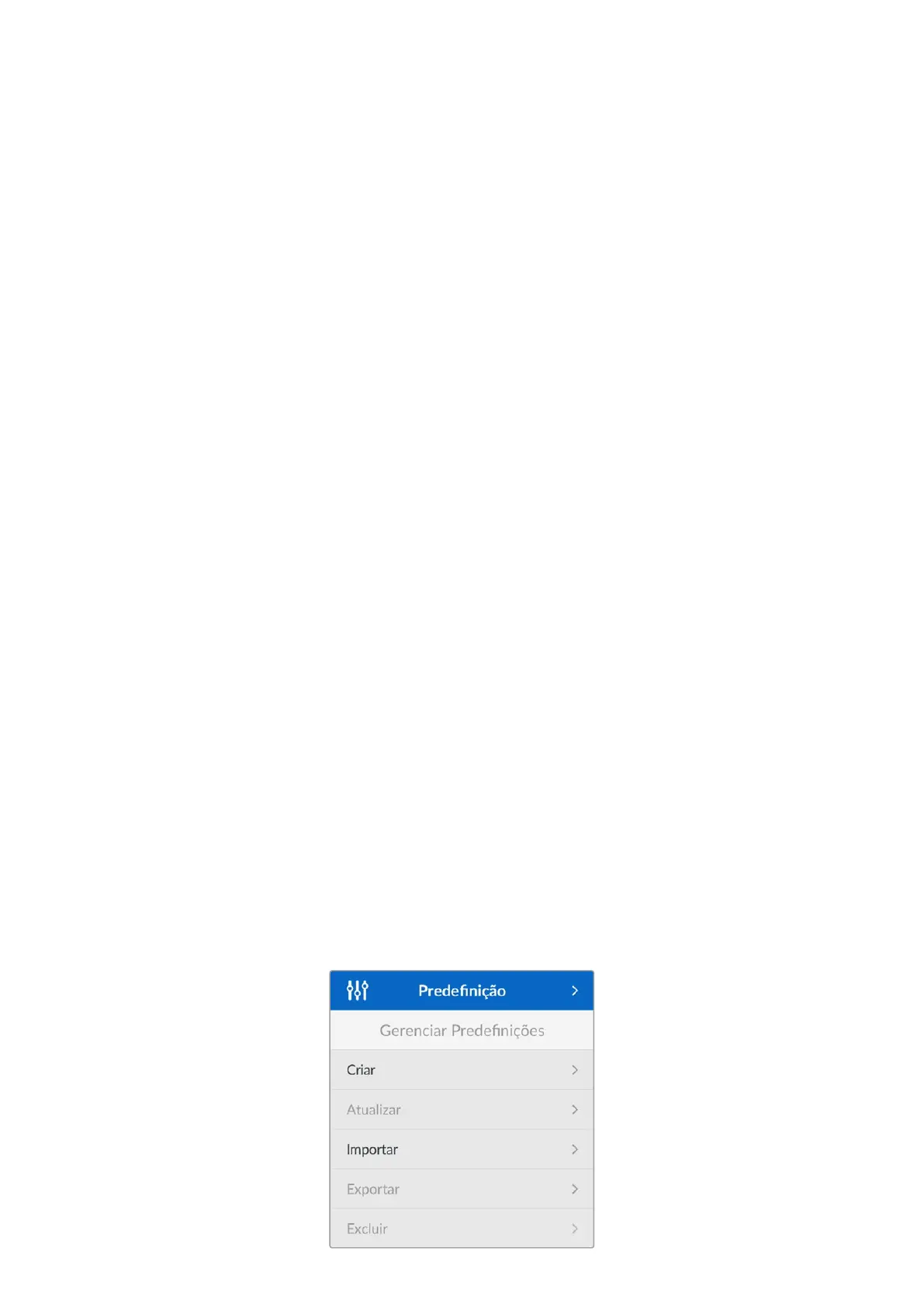
Gerenciar Predefinições
Neste menu você pode criar, importar, exportar e excluir predefinições na sua câmera.
1295Predefinir


 To Next Page
 Loading...
