Gen 5 Film to Rec 2020 PQ Gamma
Exibe uma curva de gama baseada no que podemos perceber a olho nu, para a codificação
eficiente das imagens HDR.
Gen 5 Film to Video
Semelhante ao padrão de cores REC 709 para vídeos de alta definição, oferecendo níveis
elevados de contraste e saturação. Essa configuração pode ser útil ao usar a Blackmagic
Micro Studio Camera 4K G2 com outras câmeras broadcast no espaço de cor REC 709.
Aplicar uma LUT
Para aplicar uma LUT, use os botões de seta para selecionar a LUT que deseja usar e pressione
“Set”. Para exibir a LUT carregada nas saídas HDMI da câmera, habilite “LUT de Exibição” no menu
“Monitoramento”. Para mais informações, consulte a seção ‘Configurações de Monitoramento’ neste
manual. Para ler mais sobre como aplicar LUTs a arquivos Blackmagic RAW, consulte a seção
‘Configurações de Gravação’.
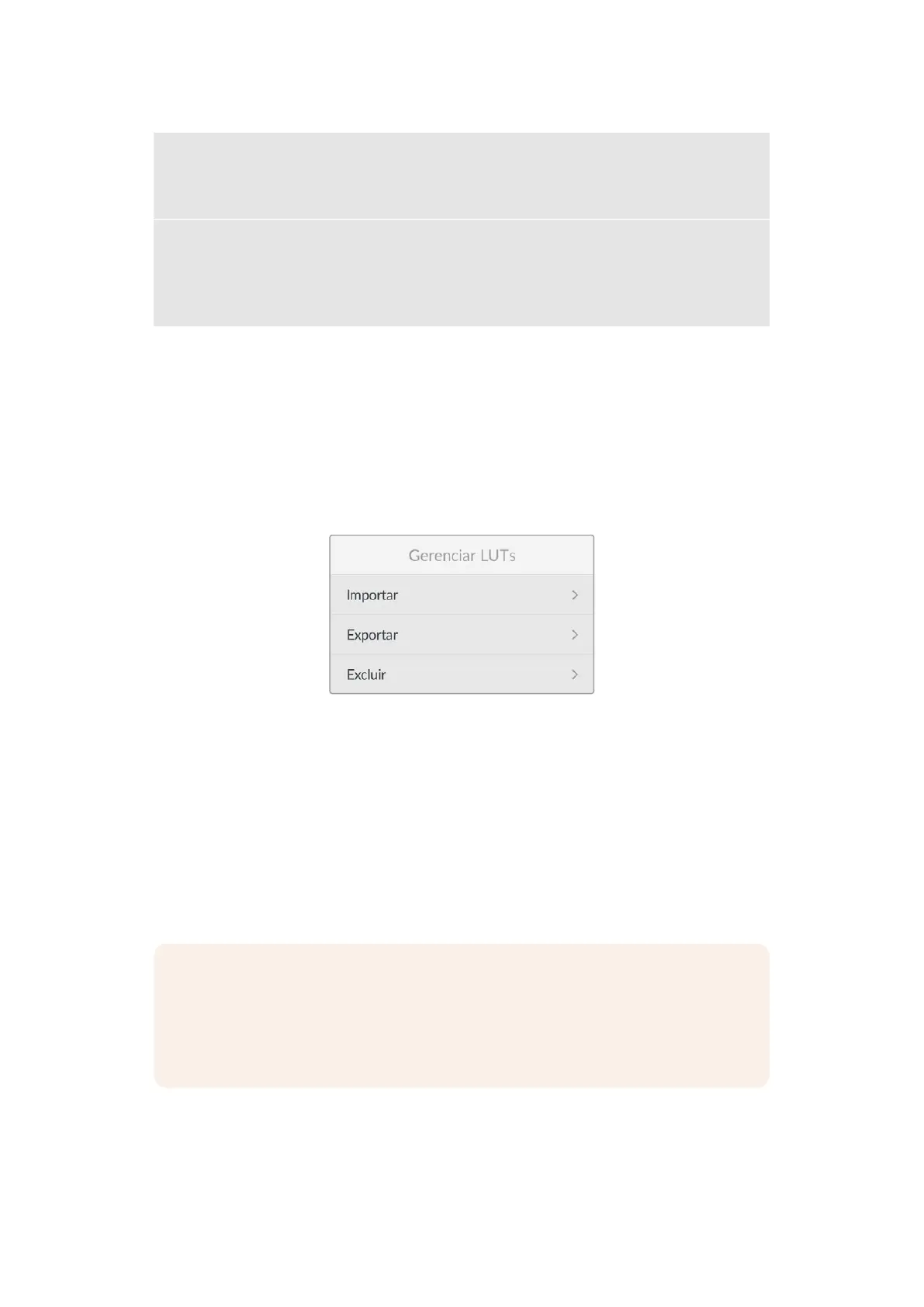
Gerenciar LUTs
Use o menu “Gerenciar LUTs” para importar, exportar ou excluir LUTs.
Importar LUTs
Para importar uma LUT 3D, selecione “Importar” e pressione “Set”. Na próxima tela, selecione a
unidade USB-C na qual a sua LUT está armazenada.
A câmera procurará no diretório raiz e na pasta “3D LUTs” das mídias selecionadas e listará as LUTs
disponíveis. As LUTs salvas em outros locais não estarão visíveis.
Use os botões de seta da câmera para selecionar uma LUT para importar e pressione “Set”. Caso
deseje importar uma nova LUT e todos os 17 compartimentos de LUTs 3D estejam cheios, será
necessário remover uma LUT existente para liberar espaço.
Caso a LUT que você deseja importar tenha o mesmo nome que uma LUT já salva na sua câmera,
você poderá substituir a LUT existente ou manter ambas.
OBSERVAÇÃO Se tiver problemas na importação de uma LUT, pode ser devido ao
tamanho inadequado. Você pode usar um editor de LUTs, como o Lattice, para verificar
seu tamanho, ou abri-la em qualquer editor de texto no seu computador. Próximo à
marcação “LUT_3D_SIZE”, há um número indicando o tamanho da LUT. Se esse valor não
for 17 ou 33, então é possível usar o Lattice para redimensionar sua LUT 3D para 17 pontos.
Exportar LUTs
Para exportar uma LUT para uma unidade flash USB-C, selecione “Exportar”, escolha a LUT que
deseja exportar e pressione “Set”. Na próxima tela, confirme o local de exportação da LUT.
Se uma LUT com o mesmo nome já estiver presente, você pode optar por substituir a LUT ou manter
ambas. A câmera exportará a LUT para a pasta “3D LUTs”.
1294LUTs 3D


 To Next Page
 Loading...
