Onglet Stockage
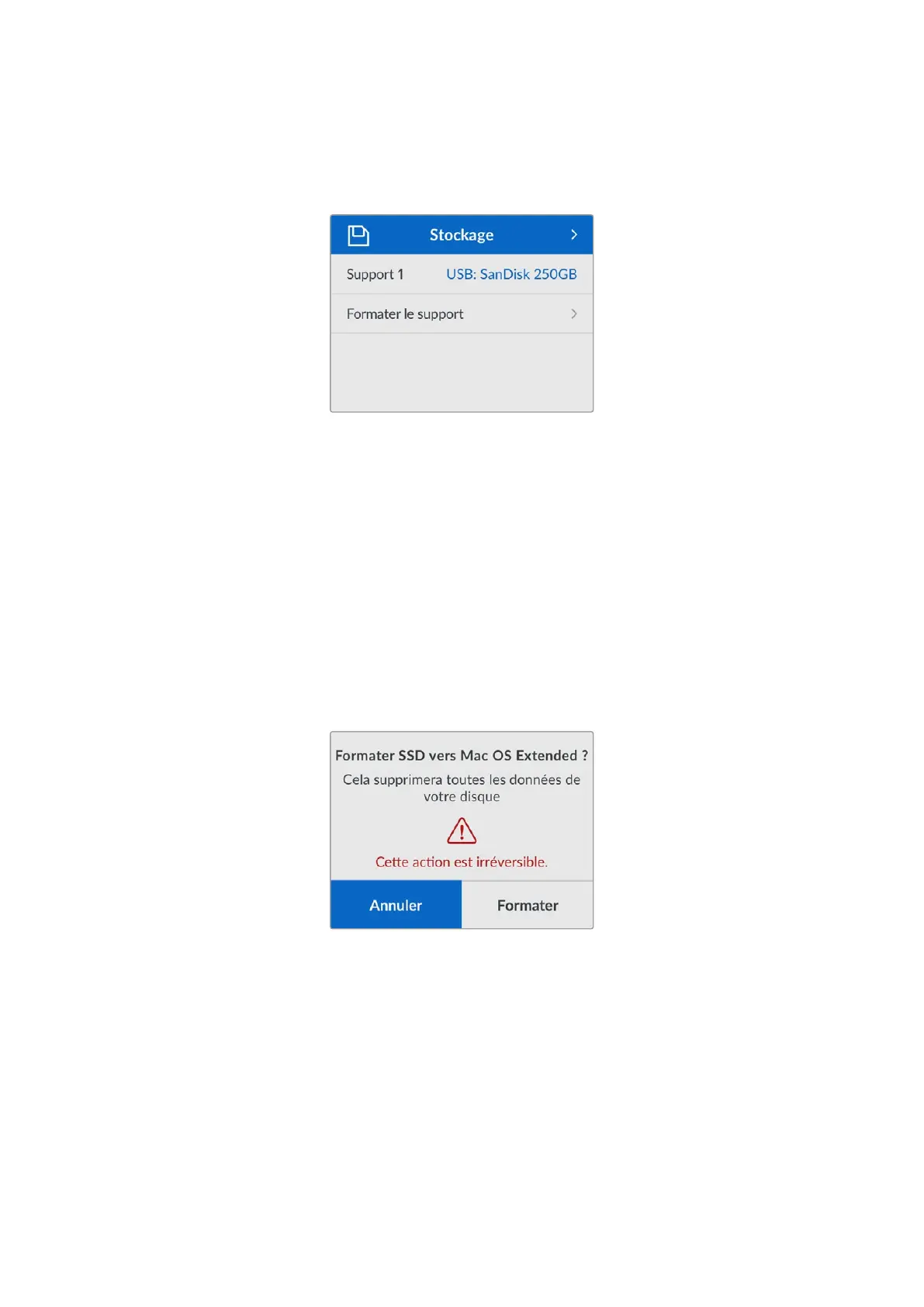
L’onglet Stockage affiche les supports connectés à votre Blackmagic Micro Studio Camera 4K G2.
Vous pouvez également utiliser ce menu pour formater un disque flash USB-C connecté.
Support 1
Affiche le disque flash USB-C sur lequel votre caméra est réglée pour enregistrer. Si vous avez plus
d’un disque flash USB-C connecté à votre caméra, utilisez cet onglet pour sélectionner un disque
différent pour l’enregistrement.
Formater les supports
Les disques flash USB-C peuvent être directement formatés par la caméra ou via un ordinateur Mac
ou Windows.
Préparer un support sur la Blackmagic Micro Studio Camera 4K G2:
1 À l’aide des boutons flèche, sélectionnez Formater le support puis appuyez sur Set.
2 Utilisez les boutons flèche pour sélectionner le disque que vous souhaitez formater, puis cliquez
sur Set. Sur la page suivante, sélectionnez Mac OS Extended ou exFAT, puis appuyez sur Set.
3 Un écran de confirmation vous demandera de confimer votre sélection. Sélectionnez Formater
pour continuer ou Annuler pour retourner à l’écran précédent.
4 Un message de formatage et une barre de progression s’afficheront. Une fois le formatage
terminé, sélectionnez OK.
Votre caméra formatera les disques flash USB-C au format HFS+, également connu sous le nom de
Mac OS X Extended. Nous conseillons d’utiliser ce format car il prend en charge la journalisation.
Les données stockées sur un support journalisé ont plus de chance d'être récupérées si le support
est endommagé. Le format HFS+ est pris en charge nativement par Mac. Le format exFAT est pris en
charge nativement par Mac et Windows. Il n'est donc pas nécessaire d'utiliser de logiciel tiers, mais
la journalisation n’est pas prise en charge.
Préparer le support sur Mac
L’utilitaire de disque inclus avec le système d’exploitation Mac peut formater vos disques flash
USB-C aux formats HFS+ et exFat.
323Paramétrage


 To Next Page
 Loading...
