Veillez à sauvegarder toutes les informations importantes contenues sur votre support car toutes les
données seront perdues lors du formatage.
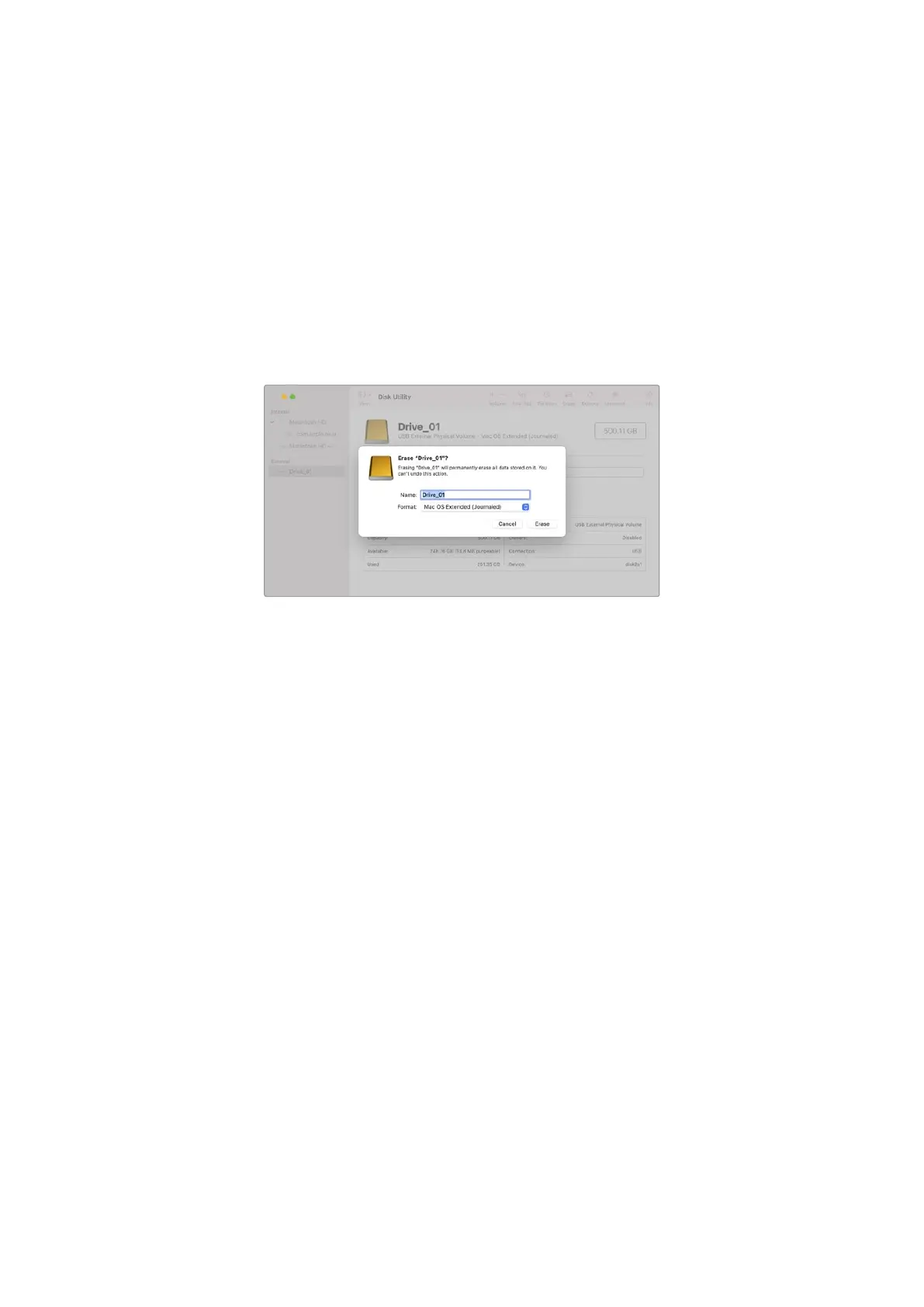
Pour formater votre disque:
1 Connectez le disque flash USB-C à votre ordinateur et ignorez les messages proposant d'utiliser
le support en tant qu'outil de sauvegarde Time Machine.
2 Allez dans le menu Applications/Utilitaires et lancez l'utilitaire de disque.
3 Cliquez sur l'icône représentant votre disque flash USB, puis cliquez sur l'onglet Effacer.
4 Choisissez le format Mac OS étendu (journalisé) ou exFAT.
5 Saisissez un nom pour le nouveau volume, puis cliquez sur Effacer. Votre disque flash USB-C
sera rapidement formaté et prêt à être utilisé avec votre caméra.
Préparer le support sur Windows
Les PC Windows offrent une option de formatage lorsque vous faites un clic droit sur le disque.
N'oubliez pas de sauvegarder les informations importantes contenues sur votre disque flash USB-C
car toutes les données seront perdues lors du formatage.
Pour formater votre disque:
1 Connectez un disque flash USB-C à votre ordinateur.
2 Ouvrez le menu Démarrer ou l’écran d’accueil et choisissez l'option Ordinateur. Faites un clic
droit sur votre disque flash USB-C.
3 Cliquez sur Formater à partir du menu contextuel.
4 Configurez le système de gestion des fichiers sur exFAT et la taille d'unité d'allocation
sur 128 Kb.
5 Saisissez un nom de volume, sélectionnez l’option Formatage rapide puis cliquez sur Démarrez.
6 Le support est alors rapidement formaté et prêt à être utilisé avec votre caméra.
324Paramétrage


 To Next Page
 Loading...
