Speicher-Menü
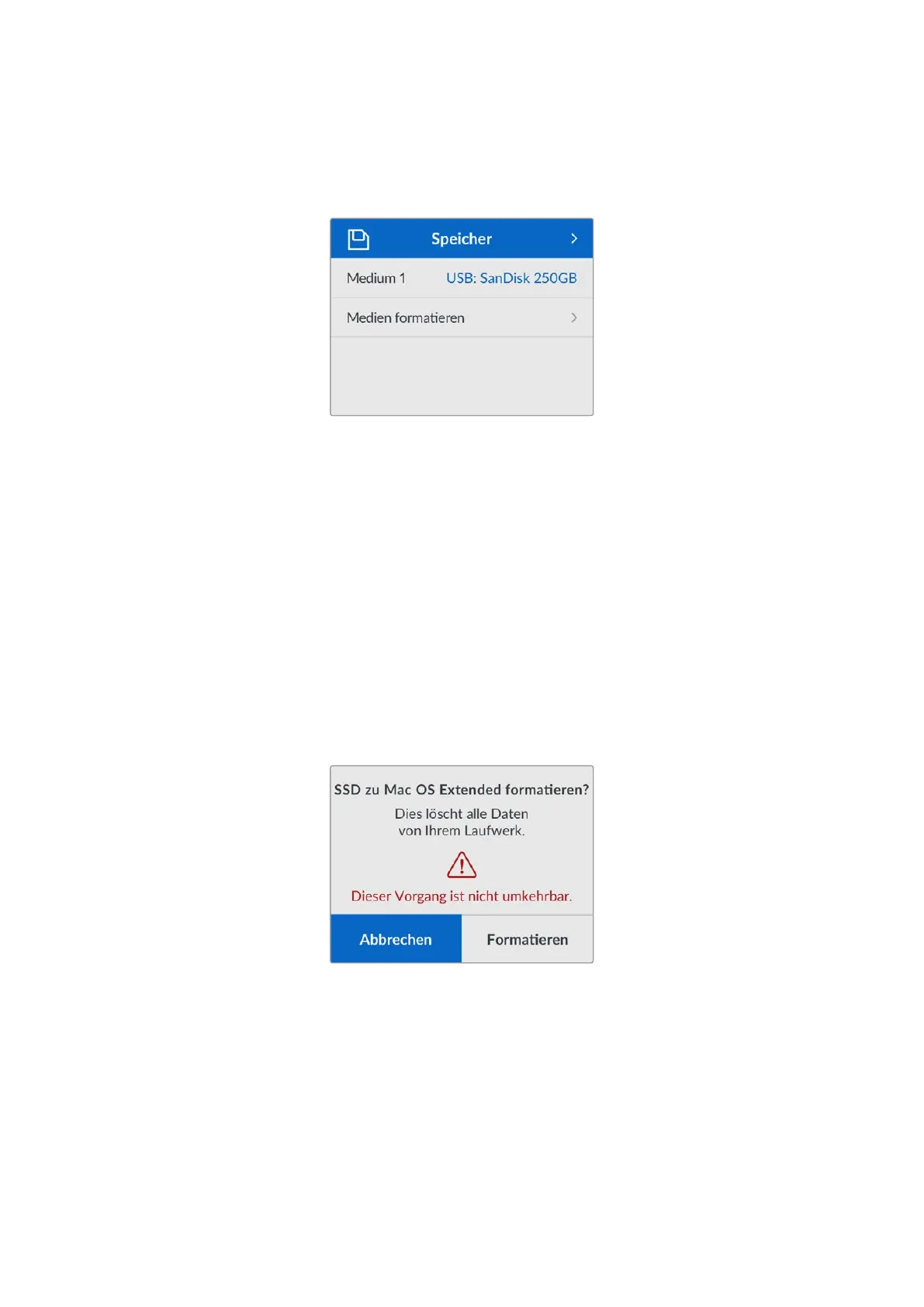
Im „Speicher“-Menü sind die an Ihre Blackmagic Micro Studio Camera4KG2 angeschlossenen
Medien zu sehen. In diesem Menü formatieren Sie auch angeschlossene USB-C-Speicher.
Medium1
Zeigt den USB-C-Speicher an, der auf Ihrer Kamera für die Aufzeichnung vorgegeben ist. Wenn
mehr als ein USB-C-Speicher an Ihre Kamera angeschlossen ist, geben Sie in diesem Menü den zur
Aufzeichnung zu verwendenden Datenträger vor.
Medien formatieren
USB-C-Speicher sind direkt in der Kamera oder auf einem Mac- oder Windows-Computer
formatierbar.
So bereiten Sie Datenträger mit einer Blackmagic Micro Studio Camera4KG2 vor:
1 Wählen Sie mit den Pfeiltasten und der SET-Taste die Option „Medien formatieren“.
2 Wählen Sie mit den Pfeiltasten das zu formatierende Laufwerk und drücken Sie die SET-Taste.
Geben Sie auf der nächsten Menüseite „MacOS Extended“ oder „exFat“ vor und drücken Sie die
SET-Taste.
3 Es erscheint ein Fenster, das Sie zur Bestätigung Ihrer Auswahl auffordert. Wählen Sie
„Formatieren“, um fortzufahren oder „Abbrechen“, um zum vorherigen Fenster zurückzukehren.
4 Eine Formatierungsmeldung und ein Fortschrittsbalken werden angezeigt. Ist der Vorgang
abgeschlossen, wählen Sie „Okay“.
Ihre Kamera formatiert USB-C-Speicher in HFS+, auch bekannt als MacOSX Extended. Es ist das
empfohlene Format, da es „Journaling“ unterstützt. Auf Datenträgern mit Journaling gespeicherte
Daten lassen sich im seltenen Fall einer Beschädigung Ihres Datenträgers mit höherer
Wahrscheinlichkeit wiederherstellen. HFS+ wird nativ von Mac unterstützt. ExFAT wird von Mac und
Windows nativ ohne Verwendung zusätzlicher Software unterstützt. Es unterstützt jedoch kein
Journaling.
Datenträger auf Mac-Systemen vorbereiten
Das Festplattendienstprogramm im Mac-Betriebssystem kann Ihre USB-C-Laufwerke in die Formate
HFS+ oder exFAT formatieren.
460Einstellungen


 To Next Page
 Loading...
