Legen Sie unbedingt eine Sicherungskopie von wichtigen Inhalten auf Ihren Datenträgern an, da
beim Formatieren alle vorhandenen Daten gelöscht werden.
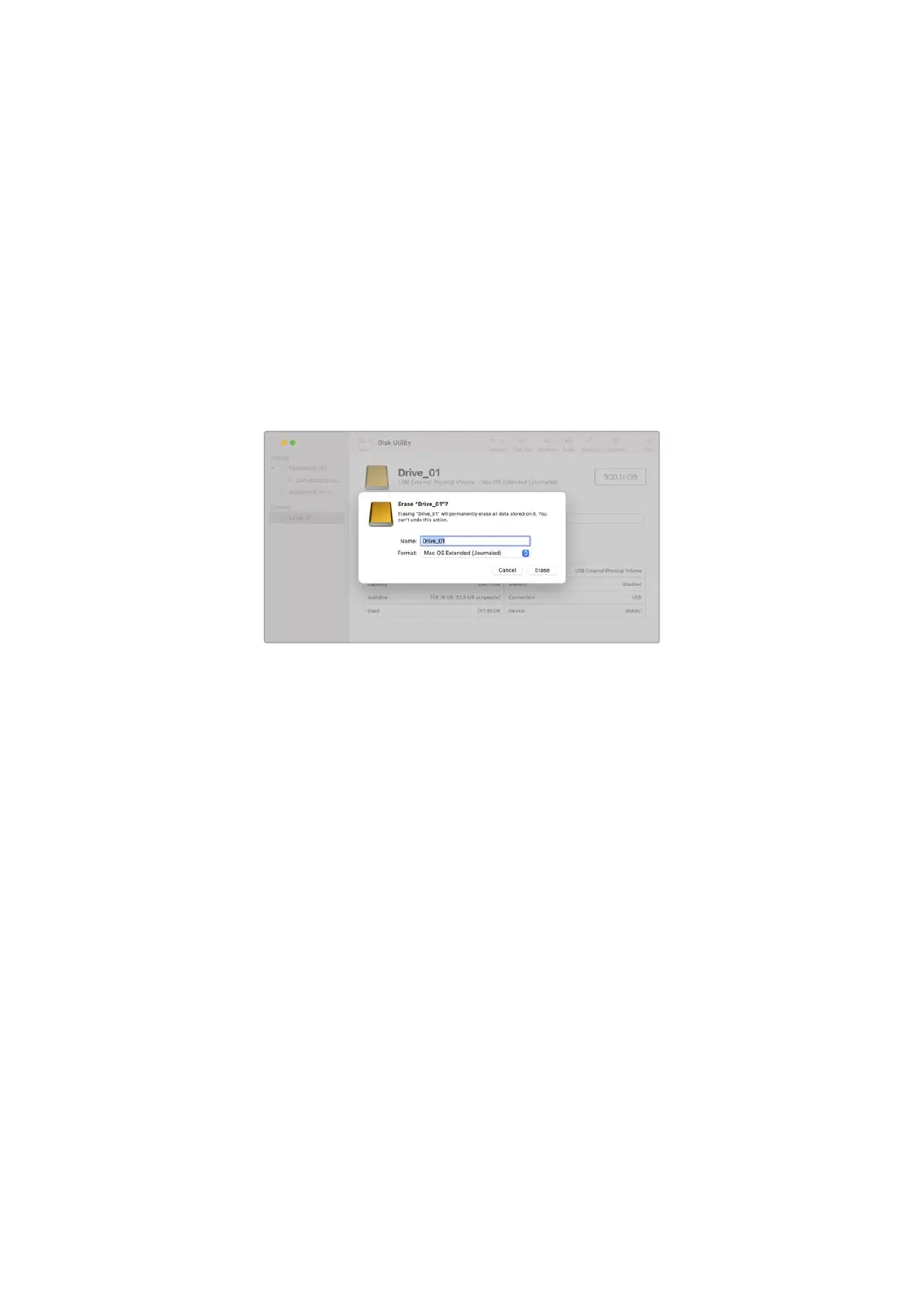
So formatieren Sie Ihr Laufwerk:
1 Schließen das USB-C-Laufwerk an Ihren Computer an und ignorieren Sie jegliche Meldungen,
die Ihnen die Verwendung für Time Machine Backups anbieten.
2 Gehen Sie zu „Programme“ > „Dienstprogramme“ und starten Sie das
Festplattendienstprogramm.
3 Klicken Sie auf das Speicherträgersymbol Ihres USB-C-Laufwerks und dann auf den Tab
„Löschen“.
4 Geben Sie als Format „Mac OS Extended (Journaled)“ oder „exFAT“ vor.
5 Geben Sie einen Namen für das neue Volumen ein und klicken Sie auf „Löschen“. Ihr USB-C-
Laufwerk wird schnell formatiert und ist dann mit Ihrer Kamera einsetzbar.
Datenträger auf Windows-PCs vorbereiten
Auf Windows-Computern ruft man mit einem Rechtsklick auf das Laufwerk die Option „Formatieren“
auf. Da beim Formatieren alle Inhalte gelöscht werden, fertigen Sie unbedingt Sicherungskopien von
allen wichtigen Daten auf Ihrem USB-C-Speicher an.
So formatieren Sie Ihr Laufwerk:
1 Schließen Sie ein USB-C-Laufwerk an Ihre Kamera an.
2 Öffnen Sie das Startmenü oder den Startbildschirm und wählen Sie „Dieser PC“. Führen Sie einen
Rechtsklick auf Ihrem USB-C-Laufwerk aus.
3 Wählen Sie im Kontextmenü „Formatieren“.
4 Stellen Sie das Dateisystem auf „exFAT“ und die Größe der Zuordnungseinheiten auf „128
Kilobytes“ ein.
5 Geben Sie eine Volumenkennung ein, wählen Sie „Schnellformatierung“ und klicken Sie
auf „Start“.
6 Ihr Datenträger ist im Nu formatiert und für den Gebrauch mit Ihrer Kamera einsatzbereit.
461Einstellungen


 To Next Page
 Loading...
