Recursos de Câmera
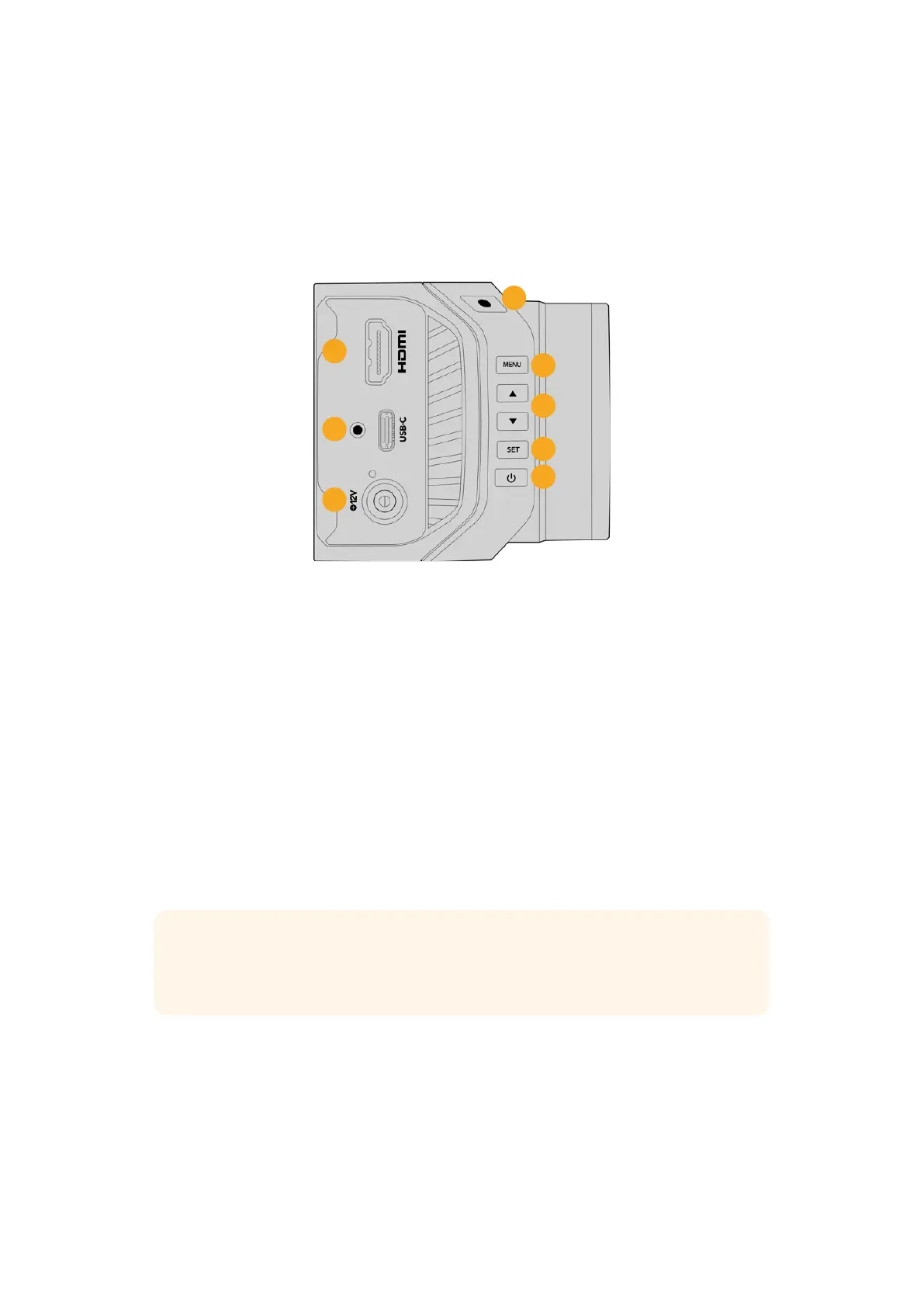
Esta seção contém detalhes sobre todas as conexões e botões da Blackmagic Micro Studio
Camera 4K G2.
Painel Esquerdo
1
2
3
4
5
6
7
8
1 HDMI
Use a porta HDMI para conectar um monitor externo, um gravador de disco ou um
switcher ATEM Mini.
A porta HDMI da Micro Studio Camera 4K G2 transmite vídeos 1080p HD de 10 bits em 4:2:2
com 2 canais de áudio embutido. A taxa de quadros da saída HDMI corresponderá à taxa do
projeto na qual a câmera estiver configurada. Por exemplo, se a taxa do projeto da câmera
estiver configurada em 30 quadros por segundo, a saída HDMI será 1080p30.
Você pode visualizar as configurações da sua câmera na saída HDMI por meio de um heads-up
display. O HUD é uma sobreposição de vídeo que mostra informações importantes, como
velocidade do obturador, íris, histograma, assistente de foco, guias de enquadramento, zebra e
muito mais. Por padrão, o HUD está sempre ativado, mas você pode desativá-lo selecionando
“Alimentação Limpa” nas configurações do menu da câmera. Pressione o botão “Menu” na sua
câmera para acessar a sobreposição de configurações do menu e pressione-o novamente para
desativá-lo. Para mais informações sobre como alterar configurações, consulte as seções
‘Controles do HUD’ e ‘Configurações’ mais adiante neste manual.
DICA Desative a opção “Alimentação Limpa” para desabilitar todos os textos de status e
sobreposições na saída HDMI. Para mais informações, consulte a seção ‘Menu
Monitoramento’.
2 USB
A porta de expansão USB-C permite gravação local direta em unidades flash USB-C e pode ser
usada para conectar demandas de zoom e foco Blackmagic. A porta USB-C também é usada
para atualizar o software interno da sua câmera.
Você pode conectar a Blackmagic Micro Studio Camera 4K G2 a uma rede usando um
adaptador USB-C para Ethernet. Conectar a câmera a uma rede permite controlá-la por meio de
APIs REST. Para mais informações, consulte a seção ‘API REST para Controle de Câmera’ mais
adiante neste manual.
1244Recursos de Câmera



 To Next Page
 Loading...