Utilizzare ATEM Software Control
Controllo camera
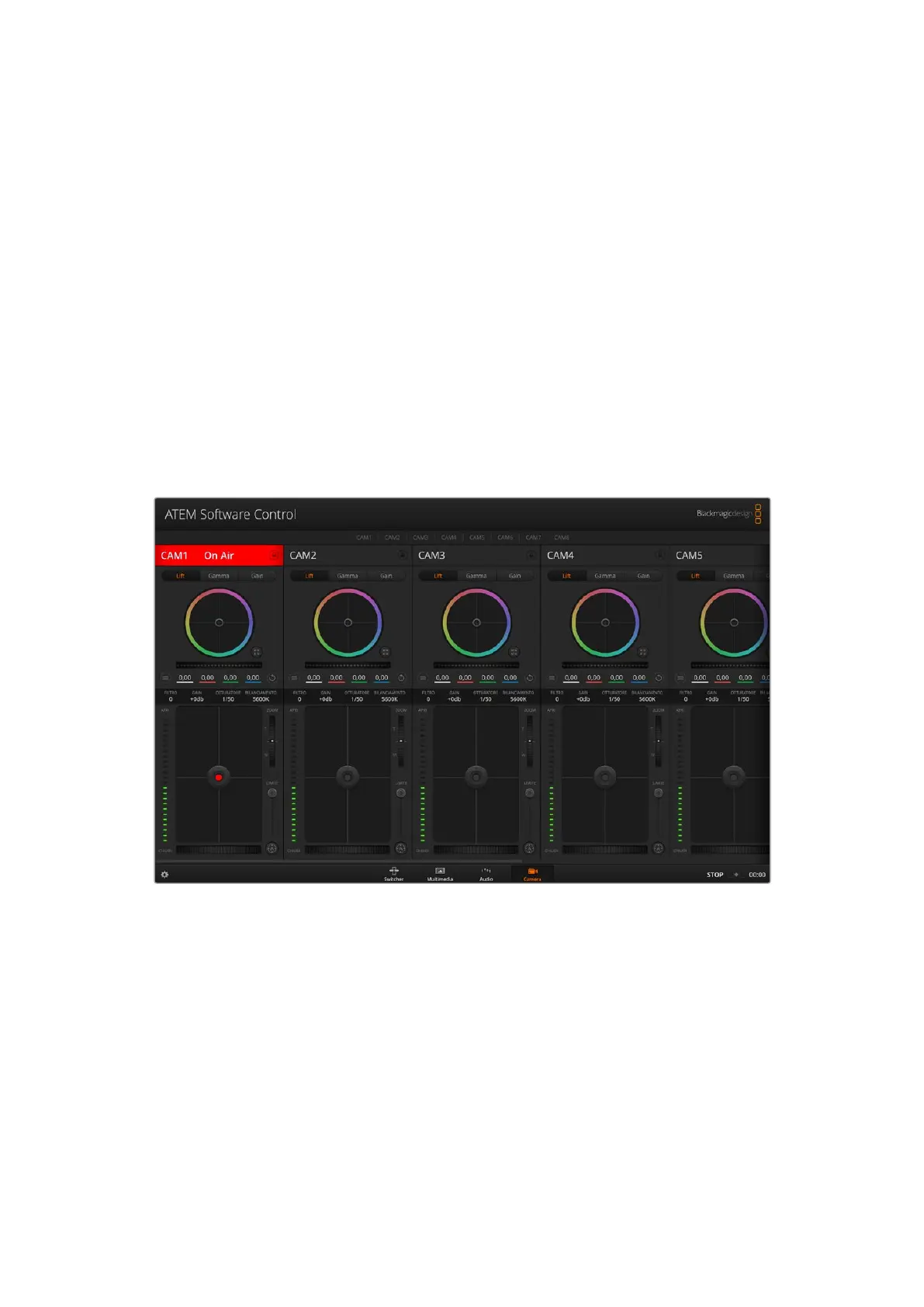
Blackmagic Micro Studio Camera 4K G2 si può gestire da uno switcher ATEM grazie al software
ATEM Software Control. Apri il software e clicca sulla tab Camera per accedere ai relativi
controlli di gestione remota. Con obiettivi compatibili, puoi regolare diverse impostazioni, tra cui
diaframma, gain, focus e zoom, nonché bilanciare il colore e creare look interessanti con il
correttore primario DaVinci Resolve integrato nelle camere.
Usando gli switcher ATEM con connettività HDMI, ATEM Software Control riconosce
automaticamente le camere connesse agli ingressi, innescando il tally su quella pertinente.
Seinvece preferisci cambiare la mappatura delle camere sui pulsanti, apri il menù Preferenze…
del software e riassegna le camere ai pulsanti desiderati.
Gli switcher ATEM con connettività SDI inviano talkback, tally e controllo alla camera tramite il
ritorno di programma. Sugli switcher SDI è necessario impostare manualmente l’ID di ciascuna
camera se ne utilizzi più di una.
ATEM Camera Control
Interfaccia di controllo camera
Apri ATEM Software Control e clicca sulla pagina Camera in basso nella finestra. Vedrai una
serie di controller etichettati in base alla camera associata, e gli strumenti per regolare e
affinare le immagini di ognuna. Clicca sui pulsanti, o clicca e trascina i controlli per regolare le
impostazioni.
Selezione della camera
Clicca sulle etichette in alto nell’interfaccia per selezionare la camera che vuoi controllare.
1180Utilizzare ATEM Software Control



 To Next Page
 Loading...