Funktionsmerkmale der Kamera
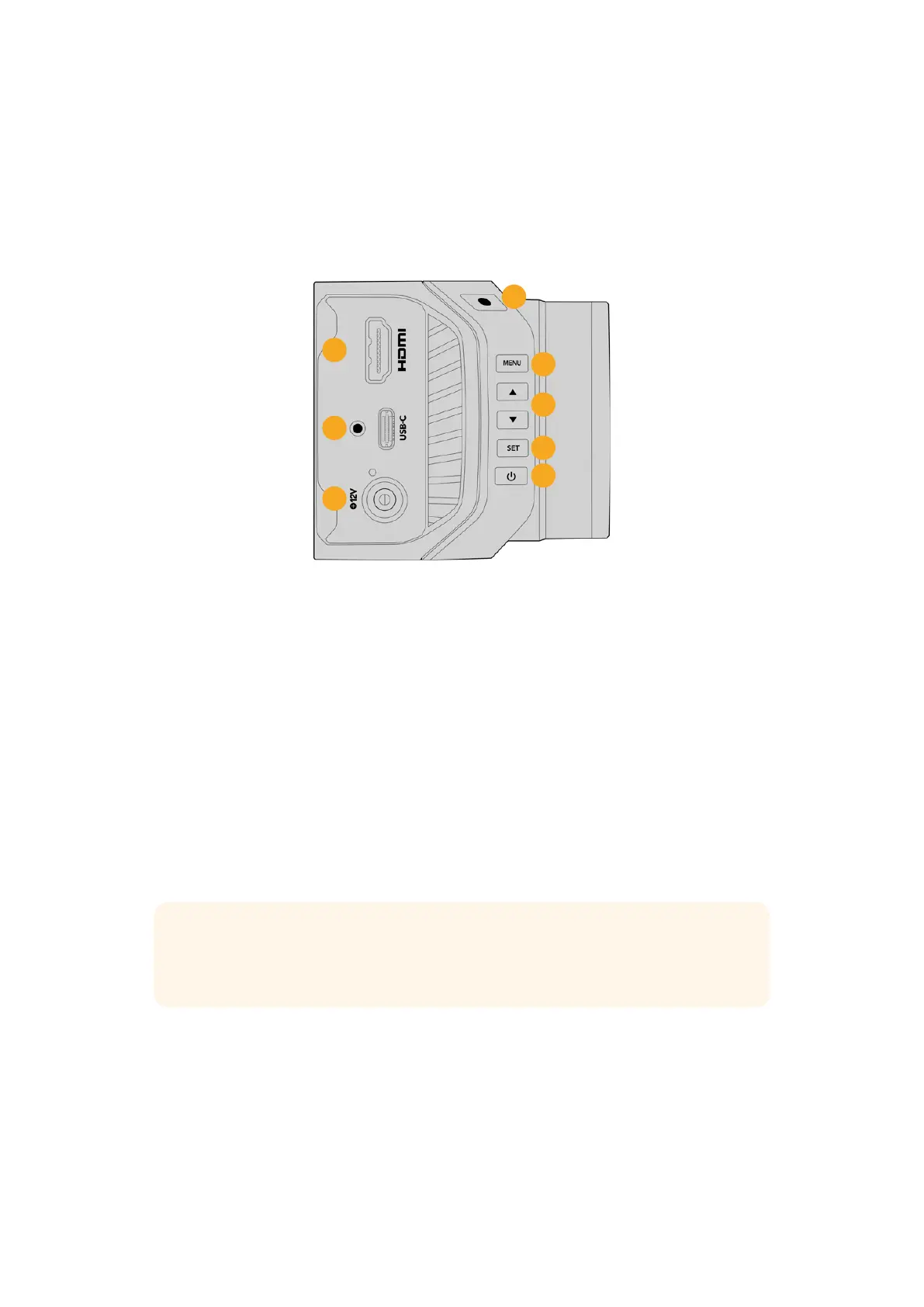
Dieser Abschnitt enthält ausführliche Informationen zu den Anschlüssen und Tasten Ihrer Blackmagic
Micro Studio Camera4KG2.
Linke Kameraseite
1
2
3
4
5
6
7
8
1 HDMI
An den HDMI-Anschluss können Sie externe Monitore, Digitalrekorder oder ATEM Mini Mischer
anschließen.
Der HDMI-Anschluss Ihrer Blackmagic Micro Studio Camera4KG2 gibt 1080p-HD-Video in
10Bit 4:2:2 mit zwei Kanälen eingebettetem Audio aus. Die Framerate der HDMI-Ausgabe folgt
der für Ihre Kamera eingestellten „Projekt-Framerate“. Ist die „Projekt-Framerate“ der Kamera
bspw. auf 30Frames pro Sekunde eingestellt, erfolgt die HDMI-Ausgabe in 1080p/30.
Die Einstellungen Ihrer Kamera sichten Sie auf dem Head-up-Display (HUD) der HDMI-Ausgabe.
Das HUD ist ein Video-Overlay, das Ihnen wichtige Informationen wie Verschlusszeit, Blende,
Histogramm, Focus Assist, Bildrandmarkierungen, Zebra und mehr anzeigt. Das HUD ist
standardmäßig aktiviert. Sie können es ausschalten, indem Sie in den Menüeinstellungen Ihrer
Kamera „Clean-Feed“ aktivieren. Drücken Sie zum Aufrufen der Menüeinstellungen die MENU-
Taste an Ihrer Kamera. Drücken Sie sie erneut, um die Einstellungen auszuschalten. Näheres
zum Ändern von Einstellungen, finden Sie im Abschnitt „Ändern von Einstellungen über das
HUD“ weiter hinten in diesem Handbuch.
TIPPSetzen Sie „Clean-Feed“ auf „Ein“, um sämtlichen Statustext und alle Overlays für die
HDMI-Ausgabe zu deaktivieren. Weitere Informationen finden Sie im Abschnitt
„Monitoring-Menü“.
2 USB
Der USB-C-Erweiterungsport ermöglicht lokale Direktaufzeichnungen auf USB-C-Laufwerke
und den Anschluss von Blackmagic Zoom und Focus Demand Steuergeräten. Der USB-C-Port
dient auch zum Aktualisieren der Produktsoftware Ihrer Kamera.
Die Blackmagic Micro Studio Camera4KG2 kann über einen USB-C-zu-Ethernet-Adapter in ein
Netzwerk eingebunden werden. Per Einbindung in ein Netzwerk können Sie Ihre Kamera auch
422Funktionsmerkmale der Kamera



 To Next Page
 Loading...