白平衡
白平衡设置位于快门速度控制旁边,可通过点击色温指示器两侧的向左或向右箭头来进行调整。不同光
源会发出暖色或冷色调,您可通过调整白平衡来加以补偿。这样可确保白色的部分在拍摄到的画面中依
然为白色。
将鼠标指针停留在增益、快门速度栏以及白平衡提示上
时,会出现箭头图标,点击箭头图标可调整相应设置。
DaVinci
Resolve
一级调色工具
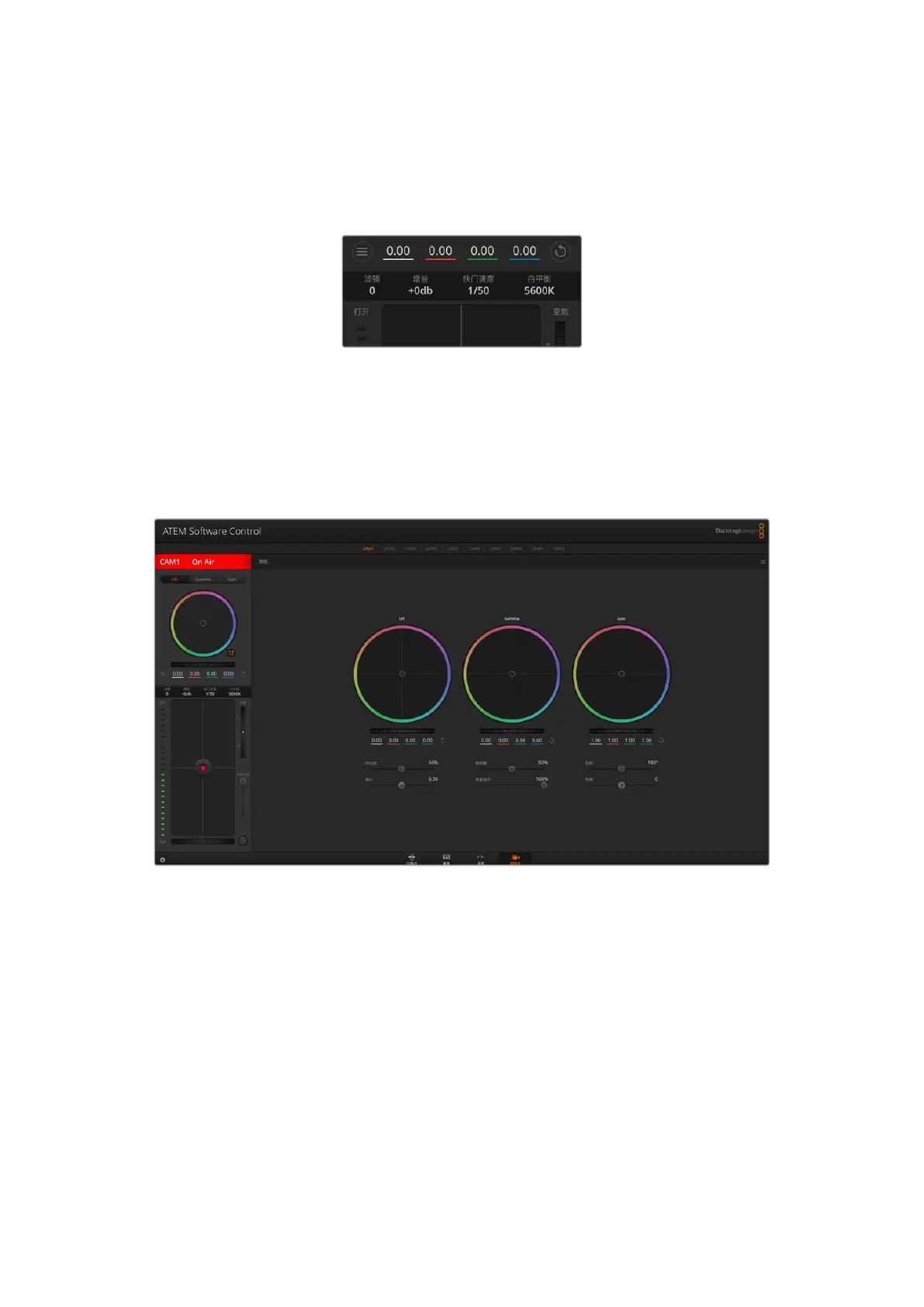
如果您具备一定的调色功底,可以将摄影机控制界面从切换台CCU风格更改为和后期制作调色系统相似
的一级调色界面。
点击
DaVinci
Resolve
一级调色工具图标按钮展开调色窗口来调整设置
Blackmagic摄影机自带DaVinci Resolve一级调色工具。Blackmagic摄影机内的调色界面和DaVinci
Resolve完全相同,因此如果您使用过DaVinci Resolve,此刻就能将丰富的调色经验运用到现场制作
了。您可从任何摄影机控制窗口中展开这一调色面板,展开后可获得一个完整的一级调色界面,可为摄影
机提供更多调色控制和设置项。
该界面包含色轮组和饱和度等不同设置,您可以同时查看暗部、中间调和亮部的设置。请使用窗口顶部的
摄影机按钮来选择不同摄影机。
773
使用ATEM Software Control


 To Next Page
 Loading...