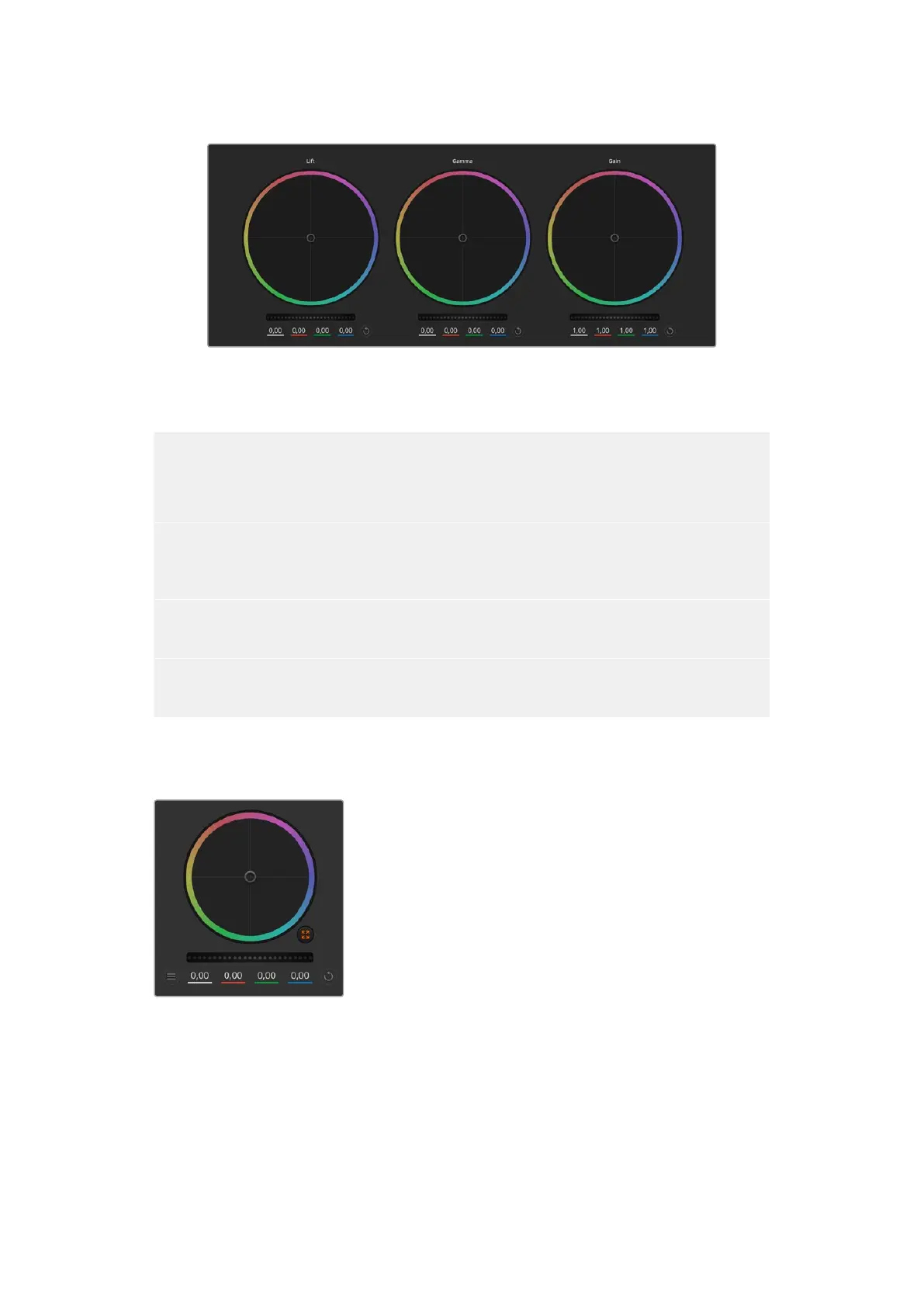
Le ruote di colore Lift, Gamma, e Gain nella finestra di controllo
Le ruote di colore
Clicca e trascina il cursore all’interno della ruota
Non c’è bisogno di trascinare l’indicatore stesso. I valori RGB sotto la ruota di colore si aggiornano di
pari passo al movimento del cursore.
Shift+clic e trascina il cursore all’interno della ruota
L’indicatore raggiunge la posizione esatta in cui clicchi all’interno della ruota di colore, per ottenere
regolazioni ancora più veloci ed estreme.
Doppio clic all’interno della ruota
Resetta tutte le regolazioni di colore senza usare la rotella master.
Clicca sul pulsante di reset
Resetta il bilanciamento del colore e la rispettiva rotella master.
Rotelle master
Situate sotto le ruote di colore queste rotelle regolano lift, gamma e gain di ogni canale YRGB.
Trascina verso sinistra per scurire il parametro dell’immagine
selezionato, verso destra per schiarirlo. I valori YRGB
sottostanti si aggiornano all’istante. Per regolare solo il canale
Y, tieni premuto Alt o command e trascina verso destra o
sinistra. Poiché il correttore si avvale dell’elaborazione YRGB,
regolando solo il canale Y è possibile ottenere effetti davvero
creativi. La regolazione del canale Y produce risultati migliori
se lo slider RGB/YRGB è posizionato sul lato destro.
Solitamente i coloristi DaVinci Resolve preferiscono la
correzione YRGB, perché regolare il bilanciamento del colore
senza incidere sul gain complessivo è più immediato
e preciso.
Regola le rotelle master
trascinandole verso
destra o sinistra
1185Utilizzare ATEM Software Control


 To Next Page
 Loading...
