Lembre-se de fazer o backup de gravações importantes na sua mídia antes, já que todos os dados
serão perdidos após a formatação.
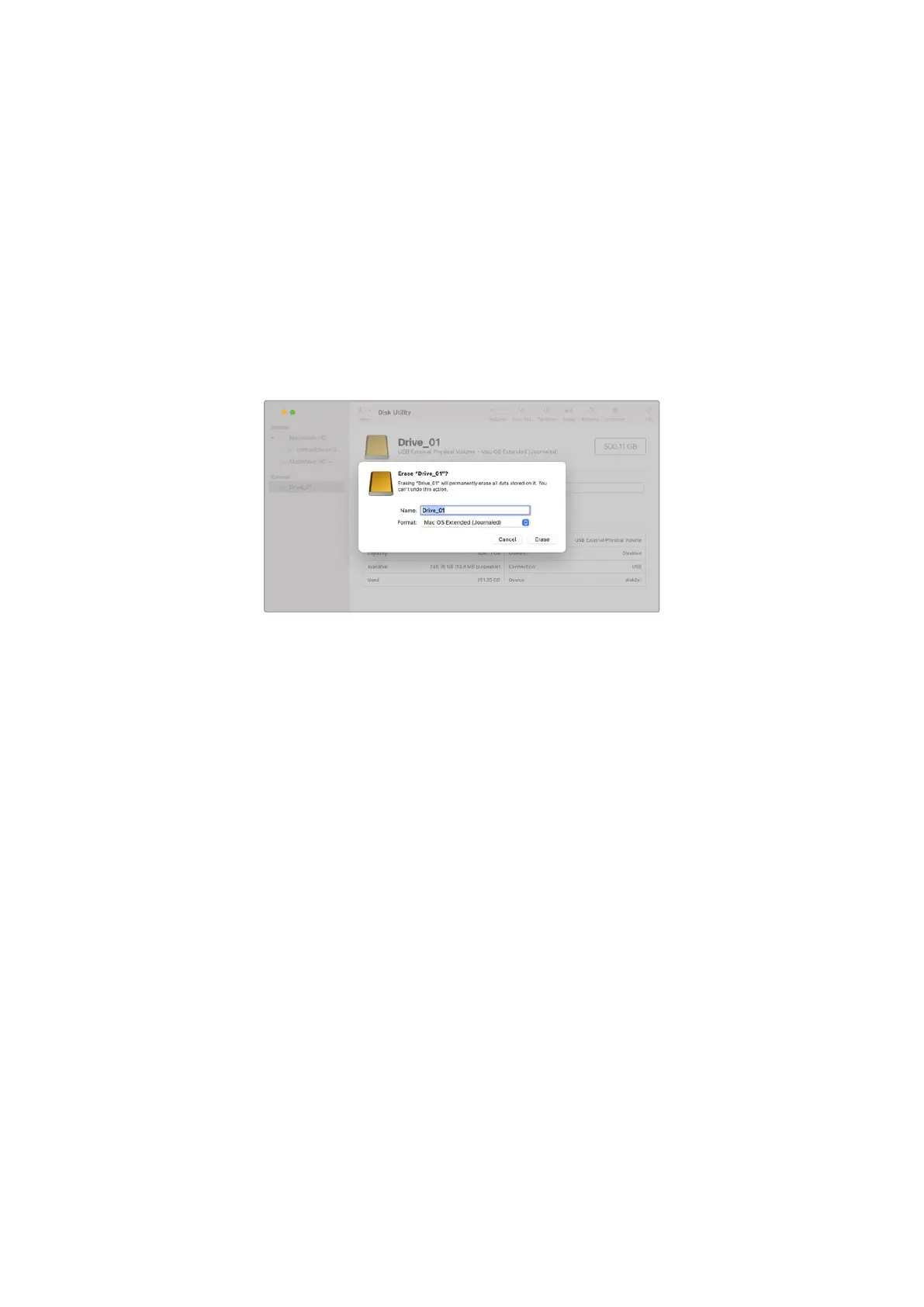
Para formatar a sua unidade:
1 Conecte a unidade flash USB-C ao seu computador e ignore as mensagens sugerindo o uso da
sua mídia para backups com o Time Machine.
2 Vá até “Aplicativos/Utilitários” e inicie o Utilitário de Disco.
3 Clique no ícone de disco da unidade flash USB-C e, depois, clique na aba “Apagar”.
4 Configure o formato como “macOS Expandido (com journaling)” ou “exFAT”.
5 Digite um nome para o novo volume e clique em “Apagar”. A unidade flash USB-C da sua
câmera será formatada rapidamente e disponibilizada para uso.
Preparar Mídias em um PC Windows
Os PCs Windows oferecem uma opção “Formatar” quando você clica no drive com o botão direito
do mouse. Lembre-se de fazer o backup de gravações importantes na sua mídia antes, já que todos
os dados serão perdidos após a formatação.
Para formatar sua unidade:
1 Conecte uma unidade flash USB-C ao seu computador.
2 Abra o menu “Iniciar” ou a tela “Iniciar” e selecione “Computador”. Clique na unidade flash
USB-C com o botão direito do mouse.
3 No menu contextual, selecione “Formatar”.
4 Configure o sistema de arquivos como “exFAT” e o tamanho da unidade de alocação como 128
quilobytes.
5 Digite um rótulo do volume, selecione “Formatação Rápida” e clique em “Iniciar”.
6 Sua mídia de armazenamento será formatada rapidamente e disponibilizada para uso.
1283Configurações


 To Next Page
 Loading...
