Gen 5 Film to Rec 2020 PQ Gamma
Affiche une courbe gamma calculée sur ce que perçoit l’œil humain, pour encoder
efficacement les images HDR.
Gen 5 Film to Video
Similaire à l'espace colorimétrique REC 709 pour la vidéo haute définition. Offre un niveau
élevé de contraste et de saturation. Ce réglage peut être utile lorsque vous utilisez la
Blackmagic Micro Studio Camera 4K G2 avec d’autres caméras broadcast et l’espace
colorimétrique REC 709.
Appliquer une LUT
Pour appliquer une LUT, utilisez les boutons flèche pour sélectionner la LUT que vous souhaitez
utiliser et appuyez sur Set. Pour afficher la LUT chargée sur la sortie HDMI de la caméra, activez le
bouton Afficher LUT 3D dans le menu Moniteur. Pour plus d'informations à ce sujet, consultez la
section « Onglet Moniteur ». Pour savoir comment appliquer des LUTs à des fichiers Blackmagic
RAW, consultez la section «Onglet Enregistrer » de ce manuel.
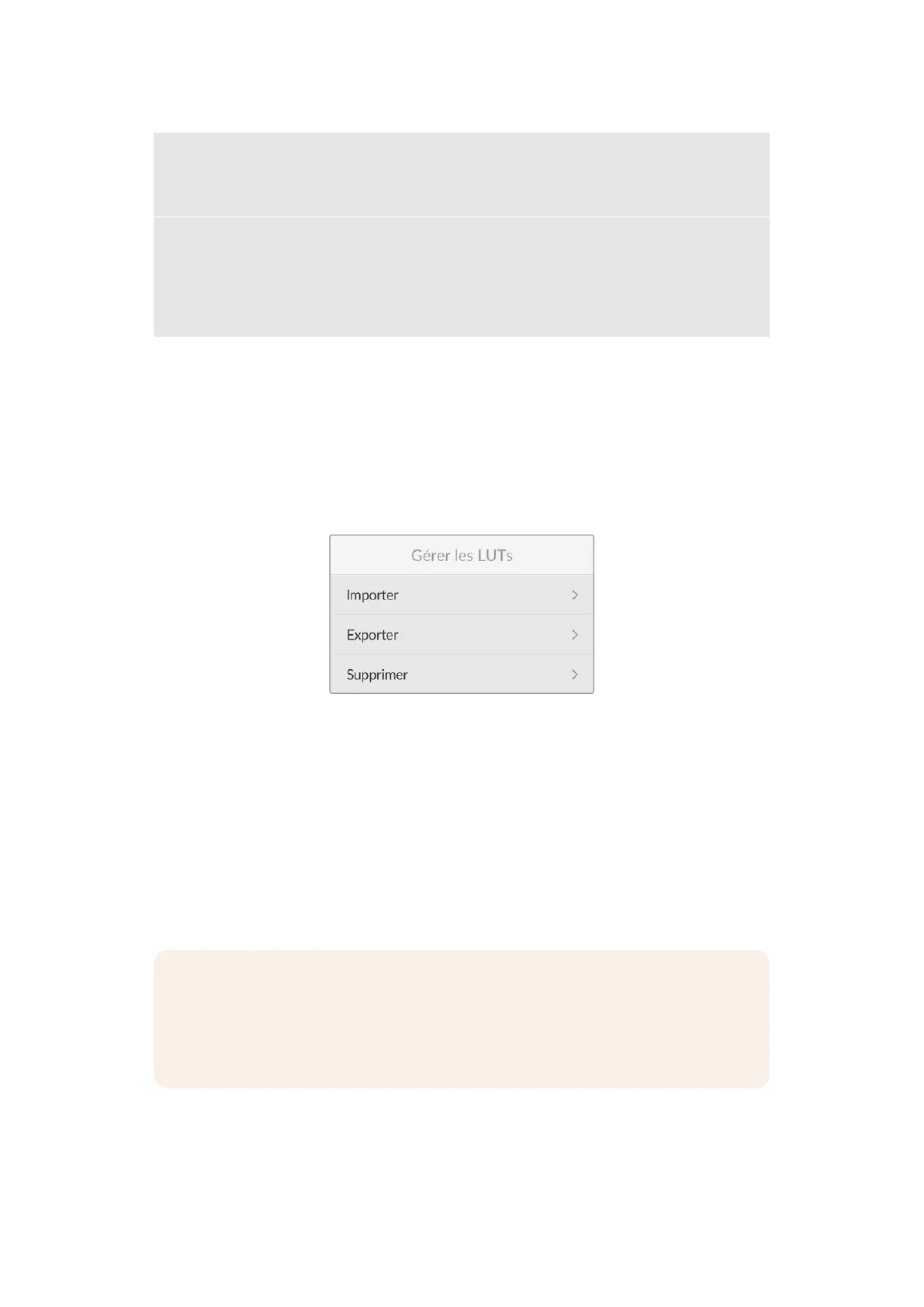
Gérer les LUTs
Utilisez le menu Gérer les LUTs pour importer, exporter ou supprimer des LUTs.
Importer des LUTs
Pour importer une LUT 3D, sélectionnez Importer et appuyez sur Set. Sur l’écran suivant,
sélectionnez le disque USB-C sur lequel la LUT est stockée.
La caméra effectue une recherche dans le répertoire racine et dans le dossier des LUTs 3D du
support sélectionné. Les LUTs que vous avez sauvegardées à un autre emplacement ne sont
pas visibles.
Utilisez les boutons flèche de votre caméra pour sélectionner une LUT à importer, puis appuyez sur
Set. Veuillez noter que lorsque les 17 emplacements pour LUT 3D sont pleins, vous devrez
supprimer des LUTs existantes afin de pouvoir en importer des nouvelles.
Si la LUT que vous souhaitez importer porte le même nom qu'une autre LUT sauvegardée sur la
caméra, vous pourrez remplacer la LUT existante ou garder les deux LUTs.
REMARQUE Si vous rencontrez des difficultés pour importer une LUT, cela peut être dû à
sa taille. Vous pouvez utiliser un éditeur de LUT tel que Lattice pour vérifier sa taille, ou
l'ouvrir dans un éditeur de texte sur votre ordinateur. À côté de l'intitulé LUT_3D_SIZE,
vous trouverez un nombre indiquant la taille de la LUT. Si cette valeur n'est pas de 17 ou 33
points, vous pouvez utiliser Lattice pour redimensionner la LUT 3D sur 17 points.
Exporter des LUTs
Pour exporter une LUT sur un disque flash USB-C, sélectionnez Exporter, choisissez la LUT que
vous souhaitez exporter et appuyez sur Set. Sur l’écran suivant, confirmez l’emplacement
d’exportation de la LUT.
Si une LUT porte le même nom qu'une LUT déjà existante, vous pouvez remplacer la LUT existante
ou garder les deux. La caméra exporte la LUT dans un dossier 3DLUTs.
335LUTs 3D


 To Next Page
 Loading...
