L'indicateur Im/s permet de changer la fréquence d'images du projet et du capteur via le menu situé
en bas de l'écran HDMI. Pour ouvrir le menu, sélectionnez l’indicateur Im/s et appuyez sur le bouton
Set de la caméra.
Fréquence d'images du projet
La fréquence d'images du projet représente la fréquence d'images de la norme d'enregistrement de
la caméra. Ce paramètre propose une sélection de fréquences d'images couramment utilisées dans
l'industrie du cinéma et de la télévision. En général, on fait coïncider la fréquence d'images avec le
workflow de post-production.
Huit fréquences d’images sont disponibles: 23.98, 24, 25, 29.97, 30, 50, 59.94 et 60 images
par seconde.
Pour ajuster la fréquence d’images du projet depuis le menu Im/s, utilisez les flèches pour naviguer
dans la fréquence d’images actuelle en bas de l’écran et appuyez sur Set. Utilisez les flèches pour
sélectionnez une fréquence d’images différente.
Utilisez les flèches de votre caméra pour sélectionner la fréquence
d’images du projet
CONSEIL La fréquence d’images du projet de votre Blackmagic Micro Studio Camera 4K
G2 définit également la fréquence d’images des sorties HDMI et SDI.
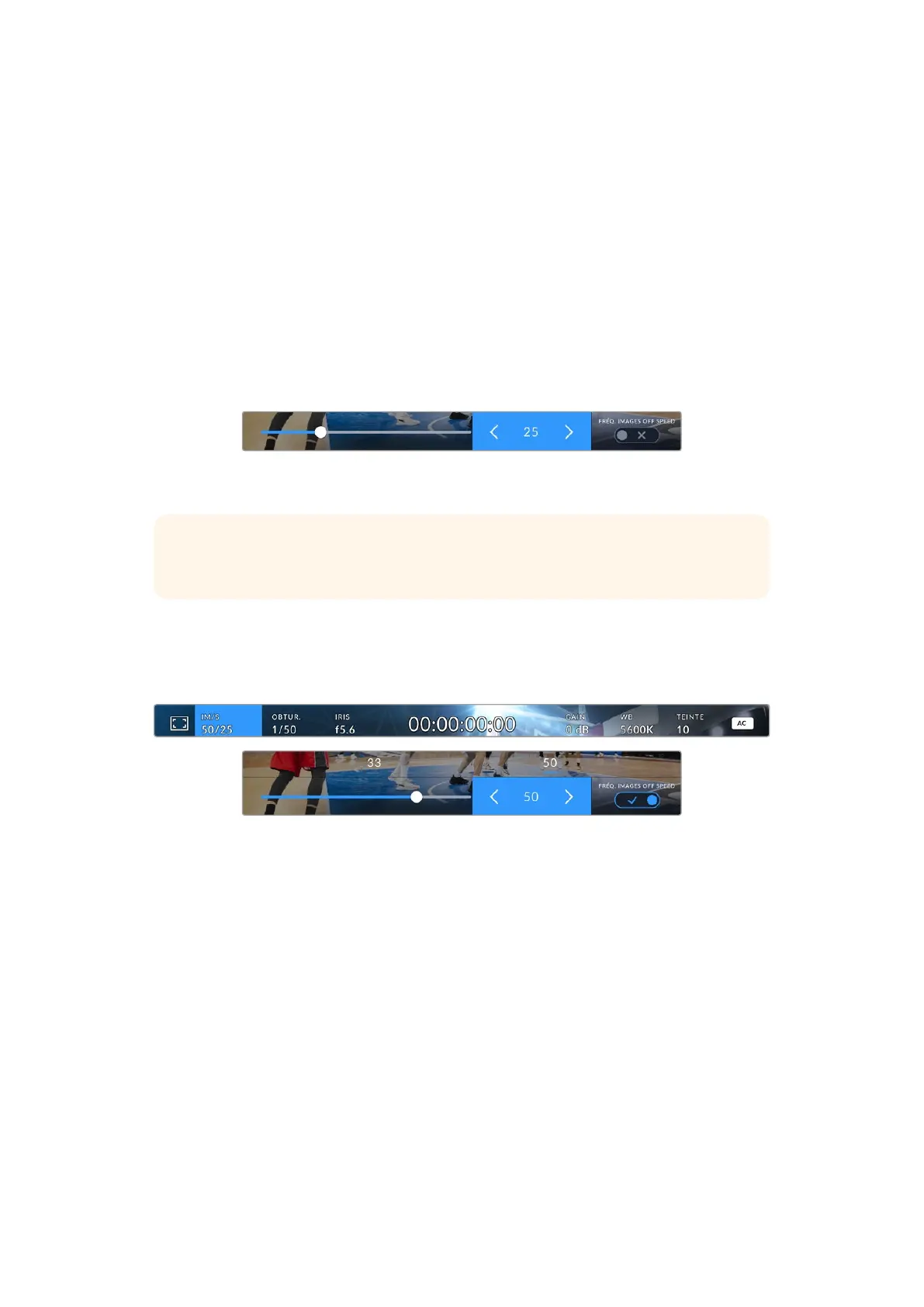
Fréquence d’images off speed
La fréquence d'images off speed vous permet de régler le nombre d'images par seconde que le
capteur enregistre. Cette fréquence d'images détermine la vitesse de lecture de votre vidéo en
fonction de la fréquence d'images de projet choisie.
Utilisez les flèches pour sélectionner une fréquence d’images off speed
Par défaut, les fréquences d'images du projet et off speed correspondent pour que le clip soit lu en
vitesse normale. Toutefois, vous pouvez régler la fréquence d'images du capteur indépendamment
en activant le paramètre Fréq. images off speed.
Pour modifier la fréquence d’images off speed, sélectionnez l’indicateur en bas de l’écran et
appuyez sur Set. Utilisez les flèches pour augmenter ou réduire la fréquence d’images. Vous pouvez
choisir une fréquence d’images off speed couramment utilisée depuis la rangée au-dessus du
curseur, basée sur votre fréquence de projet actuelle.
Vous pouvez également créer des effets de vitesse dynamiques et créatifs dans DaVinci Resolve en
variant la fréquence d'images off speed pour votre vidéo enregistrée. Si vous choisissez une
fréquence d'images off speed plus élevée que celle de votre projet, cela créera un ralenti durant
la lecture.
Obturateur
L'indicateur Obtur. affiche l'angle ou la vitesse d'obturation. Cet indicateur vous permet de changer
manuellement les valeurs d'obturation de la caméra ou de configurer les règles de priorité des
291Utiliser les commandes de l’achage semi-transparent


 To Next Page
 Loading...
