При выборе команды «Вставить для всех» выводится
сообщение, предлагающее подтвердить действие.
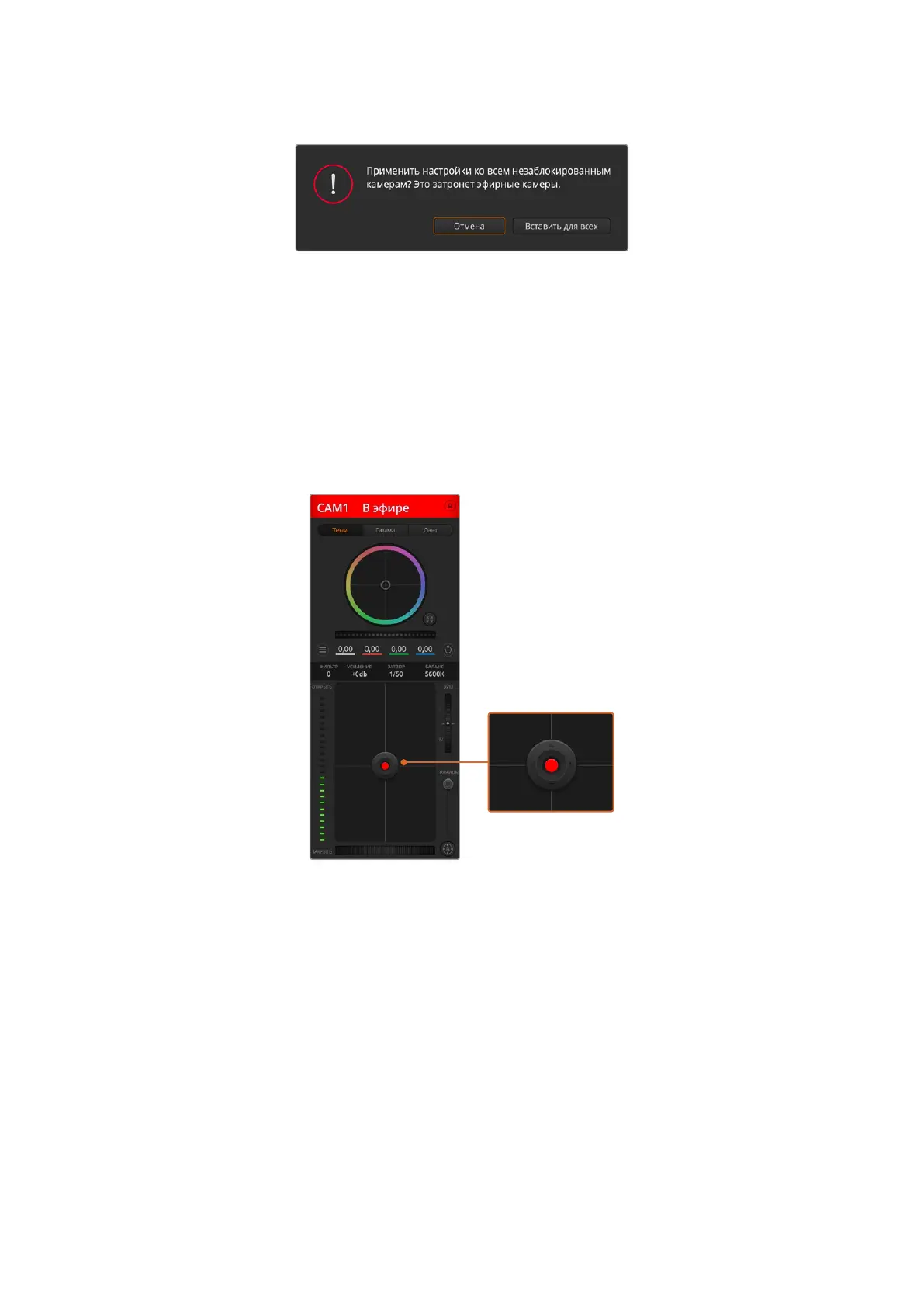
Управление диафрагмой иуровнем черного
Для управления диафрагмой иуровнем черного используется кнопка на пересечении двух
линий вокне. Когда сигнал камеры выводится вэфир, она становится красной.
Чтобы открыть или закрыть диафрагму, перетащите кнопку вверх или вниз спомощью мыши.
Если удерживать нажатой клавишуSHIFT, будут меняться только параметры диафрагмы.
Чтобы установить максимальный или минимальный уровень черного, перетащите кнопку
влево или вправо. Если удерживать нажатой клавишу CMD (на Mac) или CTRL (на Windows),
будут меняться только параметры уровня черного.
Когда сигнал камеры выводится вэфир, кнопка
управления диафрагмой/уровнем черного
становится красной
Управление зумом
При использовании объектива сфункцией электронного управления менять настройку зума
можно вудаленном режиме. Этот инструмент работает так же, как рычажок зума на
объективе, спомощью которого переходят от обычного плана ккрупному. Нажмите значок
над слайдером «ГРАНИЦЫ» ипередвиньте его вверх, чтобы увеличить изображение, или
вниз, чтобы уменьшить.
Настройка границ диапазона
Этот слайдер находится справа от инструмента управления диафрагмой/уровнем черного
ииспользуется для ограничения диапазона диафрагмы. Он позволяет не выпускать вэфир
изображение сизбыточной экспозицией.
Чтобы задать пороговое значение, полностью откройте диафрагму спомощью
соответствующего инструмента управления, затем перетащите слайдер вверх или вниз для
установки оптимальной экспозиции. После этого при корректировке диафрагмы порог
диапазона будет ограничивать выход за установленные границы экспозиции.
1045Работа с ATEM Software Control


 To Next Page
 Loading...
