L’indicatore FPS consente di cambiare il frame rate del sensore e del progetto con i controlli
che compaiono in basso allo schermo HDMI. Per aprire il menù, seleziona l’indicatore FPS e
premi il pulsante SET della camera.
Frame rate del progetto
È il frame rate di registrazione della camera, disponibile in una serie di opzioni per il cinema e la
televisione. Solitamente il frame rate del progetto combacia con quello utilizzato in fase di post
produzione.
Le otto opzioni disponibili sono: 23.98, 24, 25, 29.97, 30, 50, 59.94 e 60 fotogrammi al secondo.
Per regolare il frame rate del progetto della camera all’interno del menù FPS usa le frecce per
navigare sul frame rate attuale in basso allo schermo e premi SET. Tocca le frecce per cambiare
il frame rate.
Tocca i pulsanti delle frecce della camera per cambiare il frame rate del progetto
SUGGERIMENTO Il frame rate del progetto di Blackmagic Micro Studio Camera 4K G2
detta il frame rate delle uscite HDMI e SDI.
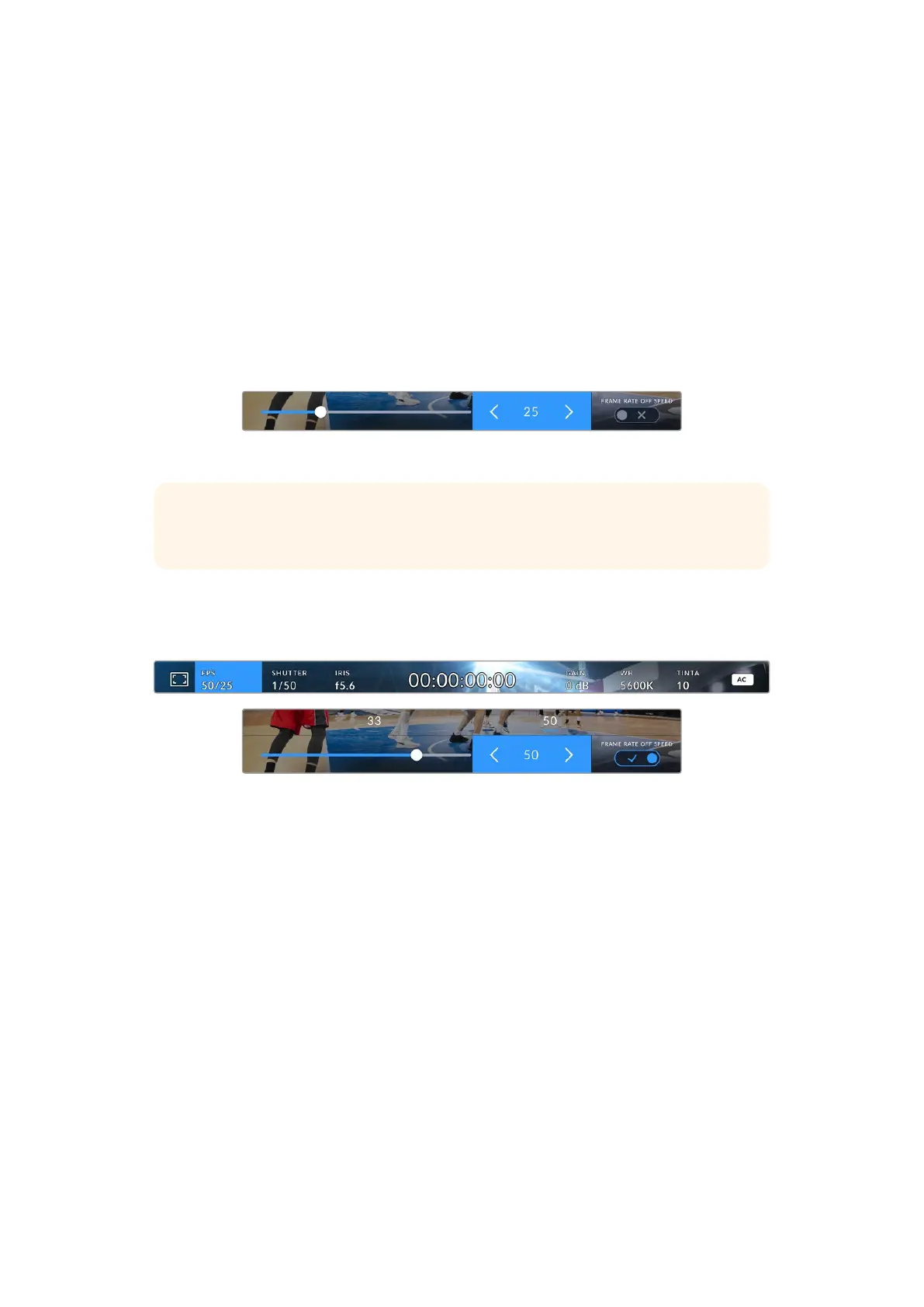
Frame rate off speed
Questo valore definisce il numero esatto di fotogrammi al secondo registrato dal sensore, e
incide sulla velocità di riproduzione del video in base al frame rate del progetto impostato.
Usa i pulsanti delle frecce della camera per cambiare il frame rate del sensore
Di default, il frame rate del progetto e quello del sensore combaciano per ottenere una velocità
di riproduzione naturale. Per modificare unicamente il frame rate del sensore accendi
l’interruttore Frame rate off speed, seleziona l’indicatore dei frame in basso allo schermo e
premi SET. Con i pulsanti delle frecce aumenta o diminuisci il frame rate. Sopra lo slider trovi i
valori più comuni di frame rate del sensore, basati sul frame rate corrente, tra cui scegliere.
Cambiando il frame rate del sensore del video registrato puoi creare effetti di velocità
interessanti e dinamici su DaVinci Resolve. Aumentando il frame rate del sensore, la
riproduzione avrà un effetto al rallentatore.
Shutter
Qui compare la velocità o l’angolo dell’otturatore. Seleziona Shutter per regolare i valori
manualmente o per impostare le modalità di esposizione automatica. Questo indicatore mostra
la velocità o l’angolo dell’otturatore in base alla tua selezione. Consulta “Configurazione” per
maggiori informazioni.
1113Utilizzare i controlli HUD


 To Next Page
 Loading...
