Accertati di fare il backup del flash disk poiché la formattazione elimina i dati permanentemente.
Per formattare il disco:
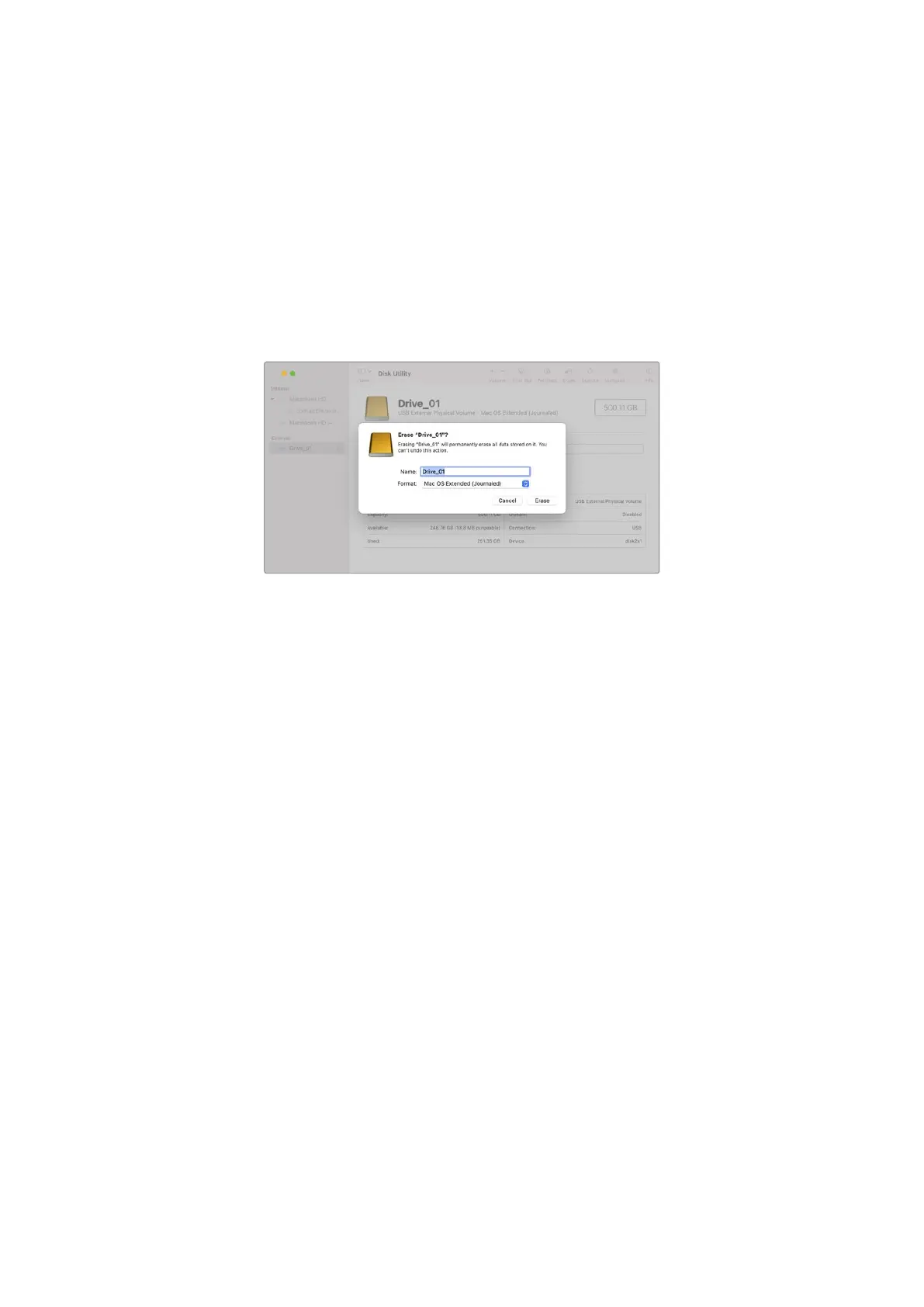
1 Collega il flash disk USB-C al computer e ignora i messaggi di backup della Time Machine.
2 Vai su Applicazioni > Utility Disco.
3 Clicca sull’icona del flash disk e poi sulla tab Inizializza.
4 Seleziona il formato Mac OS Extended (journaling) o exFAT.
5 Inserisci un Nome per il nuovo volume e poi clicca su Inizializza. La formattazione durerà
pochi istanti e il flash disk USB-C sarà pronto all’uso.
Formattare su Windows
Clicca con il tasto destro sull’icona del flash disk da formattare e seleziona Formatta. Accertati
di fare il backup del flash disk USB-C poiché la formattazione elimina i dati permanentemente.
Per formattare il disco:
1 Collega il flash disk USB-C al computer.
2 Seleziona Computer dal menù Start o dalla schermata iniziale. Clicca con il tasto destro sul
tuo flash disk USB-C.
3 Seleziona Formatta dal menù contestuale.
4 Imposta file system su exFAT e le dimensioni dell’unità di allocazione su 128 kb.
5 Assegna un nome al volume, seleziona Formattazione veloce e clicca su Esegui.
6 La formattazione durerà pochi istanti e il flash disk USB-C sarà pronto all’uso.
1146Impostazioni


 To Next Page
 Loading...
