Per esempio, un angolo di 180 gradi produce lo stesso effetto del mosso a prescindere dal
frame rate usato. Se lavori con la velocità, all’otturatore viene assegnato un valore assoluto
determinato indipendentemente dal frame rate, per cui cambiando il frame rate, il risultato
sarà diverso.
Anti-sfarfallio
Cambia la frequenza della corrente della camera per calcolare impostazioni dell'otturatore che
evitino lo sfarfallio.
È particolarmente utile quando si riprende sotto luci artificiali. Blackmagic Micro Studio Camera
4K G2 calcola automaticamente i valori dell'otturatore anti-sfarfallio in base al frame rate
utilizzato e ne suggerisce fino a tre. I diversi valori dello shutter dipendono dalla frequenza della
fonte utilizzata per alimentare le luci. Solitamente nei paesi che utilizzano PAL la frequenza è
50Hz, e in quelli che utilizzano NTSC, 60Hz. Seleziona 50Hz o 60Hz per impostare la
frequenza adatta alla tua regione.
Le caratteristiche delle diverse fonti di luce potrebbero causare sfarfallio anche se selezioni
uno dei valori anti-sfarfallio suggeriti. Consigliamo di fare una ripresa di prova per testare
l’impatto delle luci.
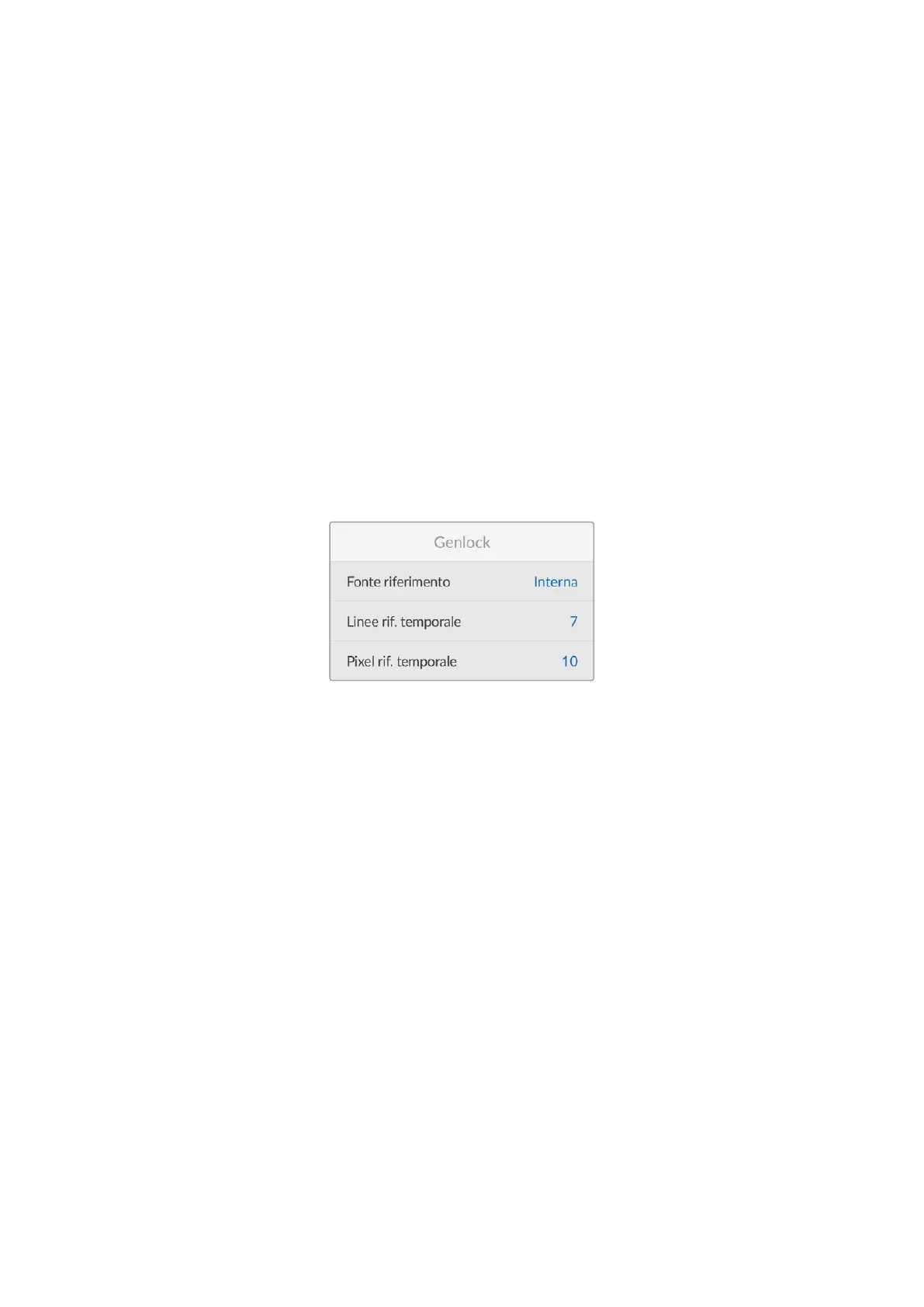
Genlock
Fonte riferimento
Scegli quale fonte di riferimento usare. Blackmagic Micro Studio Camera 4K G2 permette di
usarne una interna, esterna, o il programma in entrata dallo switcher ATEM. Se gestisci la
camera tramite il controllo camera di uno switcher ATEM, seleziona sempre l’opzione
Programma, a meno che lo switcher stesso e le camere collegate non siano impostate su un
riferimento esterno.
Rif. temporale
Regola manualmente il riferimento temporale a livello di linea o pixel.
Zoom Demand
Configura l’accessorio opzionale Blackmagic Zoom Demand. Queste impostazioni compaiono
quando colleghi Blackmagic Zoom Demand alla camera.
Per maggiori informazioni su come collegare e utilizzare Blackmagic Focus Demand, consulta la
sezione “Blackmagic Zoom Demand e Focus Demand”.
1151Configurazione


 To Next Page
 Loading...
