Gen 5 Film to Rec 2020 PQ Gamma
Visualizza una curva gamma basata sugli elementi percepibili a occhio nudo, per una
codifica efficiente delle immagini HDR.
Gen 5 Film to Video
È simile allo standard Rec 709 per il video ad alta definizione e ha un alto livello di
contrasto e saturazione. Questa opzione è utile per usare Blackmagic Micro Studio
Camera 4K G2 in congiunzione ad altre camere broadcast operanti con spazio
colore Rec 709.
Applicare una LUT
Spostati con i pulsanti delle frecce sulla LUT da utilizzare e premi SET. Per visualizzare la LUT
caricata sull’uscita HDMI, vai al menù Monitoraggio > LUT 3D. Consulta "Monitoraggio" per
maggiori informazioni. Consulta “Registrazione” per maggiori informazioni su come applicare le
LUT ai file Blackmagic RAW.
Gestione delle LUT
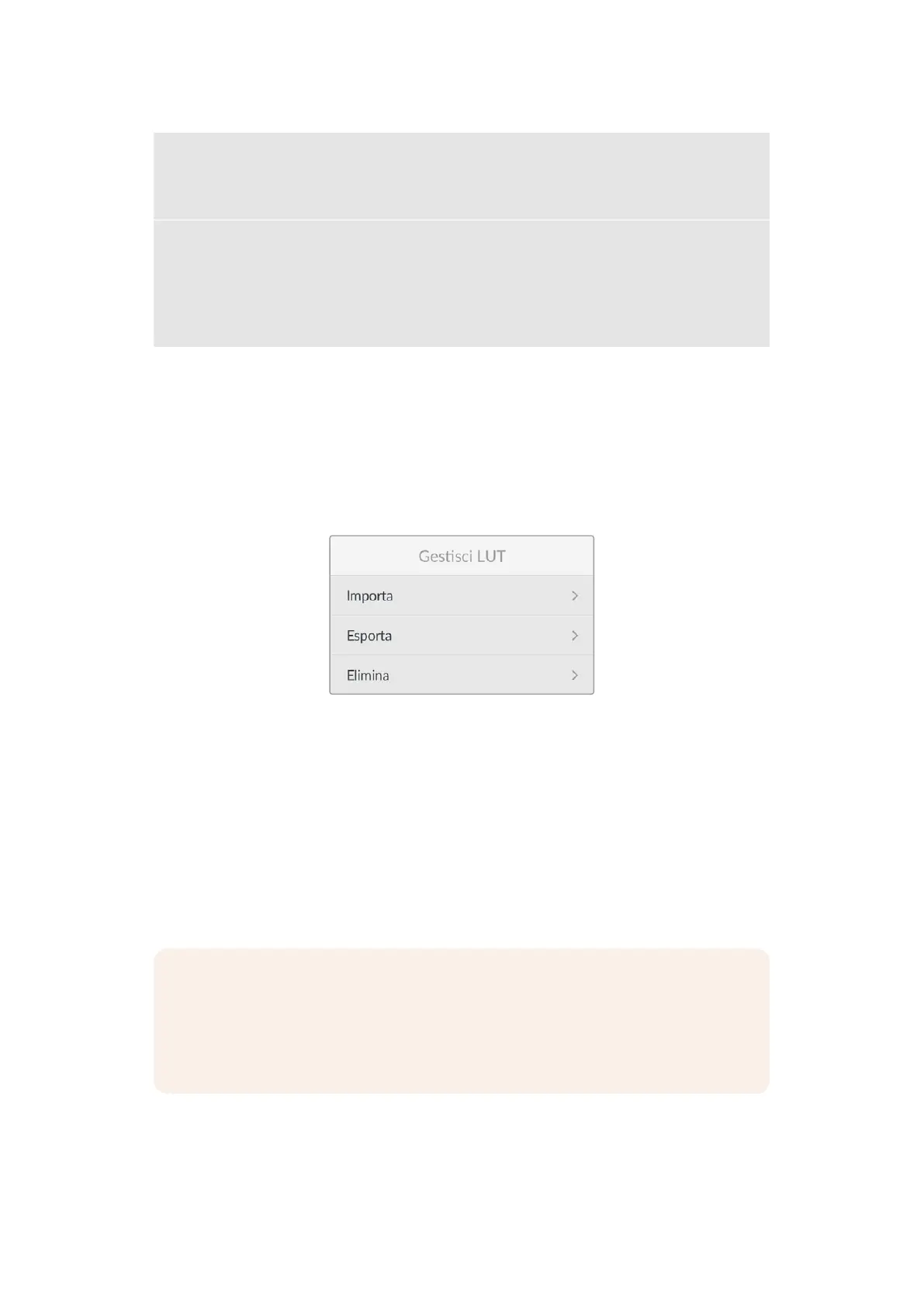
Usa il menù Gestisci LUT per importare, esportare o eliminare le LUT.
Importare le LUT
Per importare una LUT 3D, seleziona Importa e premi SET. Nella schermata successiva,
seleziona il drive USB-C dove è salvata la LUT.
La camera ricerca il percorso e la cartella ‘3DLUTs’ nel supporto selezionato, e mostra la lista
delle LUT disponibili. Le LUT salvate fuori da questa cartella del supporto non sono visibili.
Usa i pulsanti delle frecce della camera per selezionare una LUT da importare e premi SET.
Setutti i 17 slot per le LUT 3D della camera sono pieni, è necessario eliminare una LUT
esistente per fare spazio a una nuova.
Se nella camera c’è già una LUT con lo stesso nome, puoi scegliere se sovrascrivere la LUT
esistente o mantenerle entrambe.
NOTA Se hai difficoltà nell'importare una LUT, è possibile che sia a causa delle sue
dimensioni. Usa un editor per LUT come Lattice o l'editor di testo del computer per
controllarne le dimensioni. Accanto all'etichetta LUT_3D_SIZE compare un numero
che si riferisce alle dimensioni della LUT. Se il numero non è 17 o 33, utilizza Lattice per
ridimensionare la LUT 3D a 17 punti.
Esportare le LUT
Per esportare una LUT su un flash disk USB-C, seleziona Esporta, scegli la LUT da esportare e
premi SET. Nella schermata successiva conferma dove esportare la LUT.
Se nel supporto c’è già una LUT con lo stesso nome, scegli se sovrascrivere quella esistente o
mantenerle entrambe. La camera esporta la LUT nella cartella ‘3DLUTs’.
1157LUT 3D


 To Next Page
 Loading...
