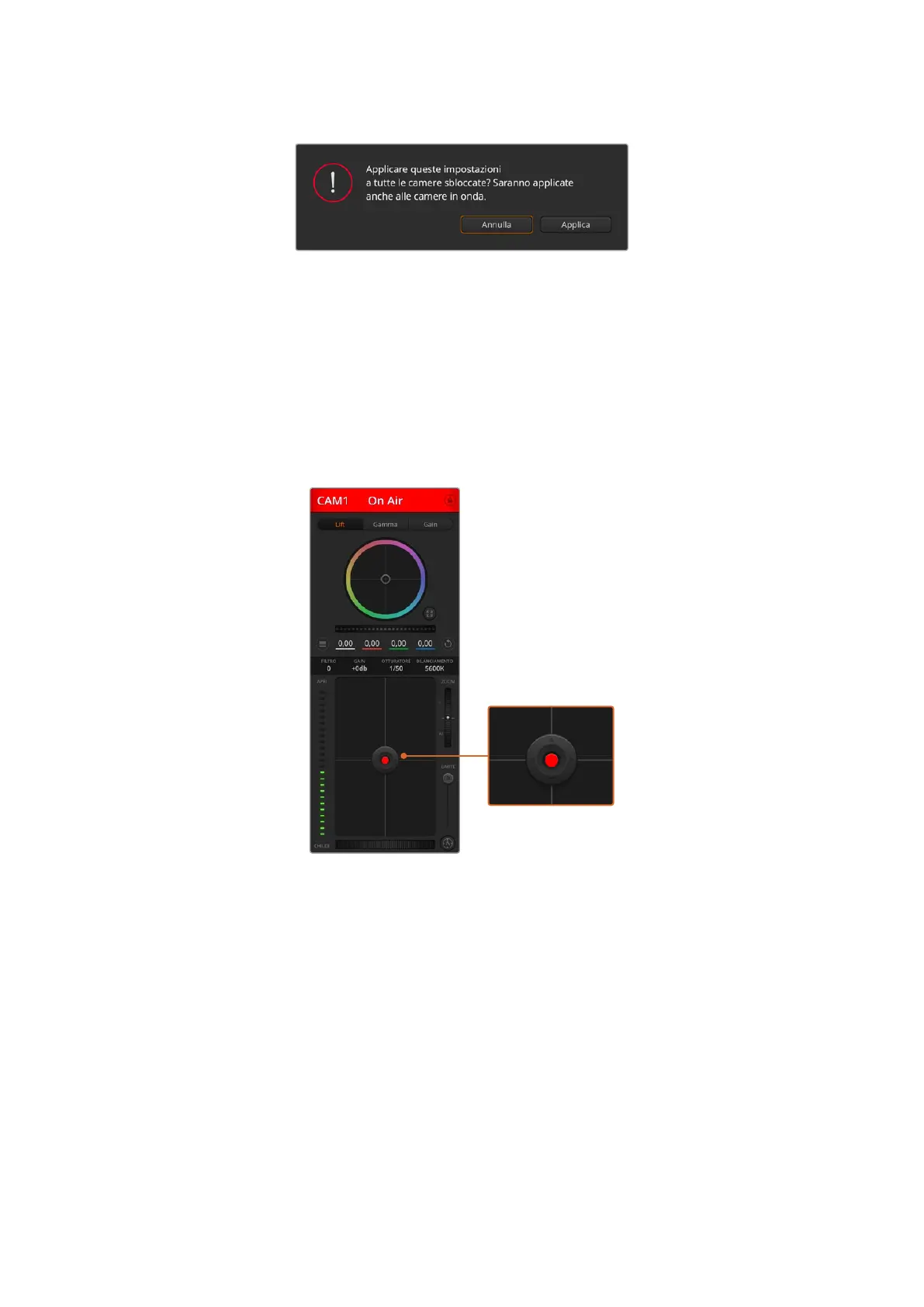
Un messaggio chiede conferma prima di applicare le impostazioni
ad altre camere
Diaframma / Livello del nero
Il controllo per diaframma e livello del nero, anche noto come ‘pedestal’, si trova nella sezione
sottostante la ruota di colore e diventa rosso quando la camera è in onda.
Per aprire e chiudere il diaframma, clicca e trascina il cursore circolare verso l’alto e il basso.
Tieni premuto il tasto Shift per regolare solo il diaframma.
Per scurire e schiarire il livello del nero, trascina il cursore circolare verso destra e sinistra. Tieni
premuto il tasto command su Mac, o Control su Windows, per regolare solo il livello del nero.
Il cursore circolare di controllo diaframma/livello del
nero diventa rosso quando la camera è in onda
Zoom
Il controllo per zoom ha effetto sugli obiettivi abilitati al controllo elettronico dello zoom.
Funziona come la leva di zoom degli obiettivi, con il teleobiettivo da una parte e il
grandangolare dall'altra. Clicca e trascina la rotella Zoom verso l’alto o il basso per zoomare in
avanti o indietro.
Limite
Situato sotto la rotella dello zoom, questo controllo serve per assegnare una soglia limite
all’apertura del diaframma, evitando di mandare in onda immagini sovraesposte.
Apri tutto il diaframma con il cursore circolare, poi sposta lo slider Limite verso l’alto o il basso
per definire il livello di esposizione ottimale. Questo impedisce che il diaframma superi la soglia
limite impostata.
1182Utilizzare ATEM Software Control


 To Next Page
 Loading...
