A Blackmagic Micro Studio Camera 4K G2 inclui predefinições de balanço de branco para uma
variedade de condições de temperatura de cor. Elas incluem:
Luz do dia (sol a pino) (5600K)
Lâmpadas
incandescentes
(3200K)
Lâmpadas
fluorescentes
(4000K)
Luz mista (4500K)
Céu nublado (6500K)
Para selecionar uma predefinição, use os botões de seta e pressione o botão “Set” Para
personalizar a predefinição, selecione o indicador de temperatura e use os botões de seta para
fazer ajustes. Cada toque ajusta a temperatura de cor em incrementos de 50K.
Para mais ajustes da imagem, você pode ajustar o “Tom”. Esta ação ajusta a mesclagem de verde e
magenta na sua imagem. Por exemplo, acrescentar um pouco de magenta pode compensar pelo
verde lançado por muitas das luzes fluorescentes. Muitas predefinições do balanço de branco da
sua câmera incluem um pouco de tonalidade.
No menu “White Balance”, a configuração atual da tonalidade da câmera será exibida no canto
inferior direito da tela. Para ajustar a tonalidade, selecione o indicador de tonalidade e utilize os
botões de seta para fazer ajustes. O intervalo disponível é de incrementos de -50 ou +50.
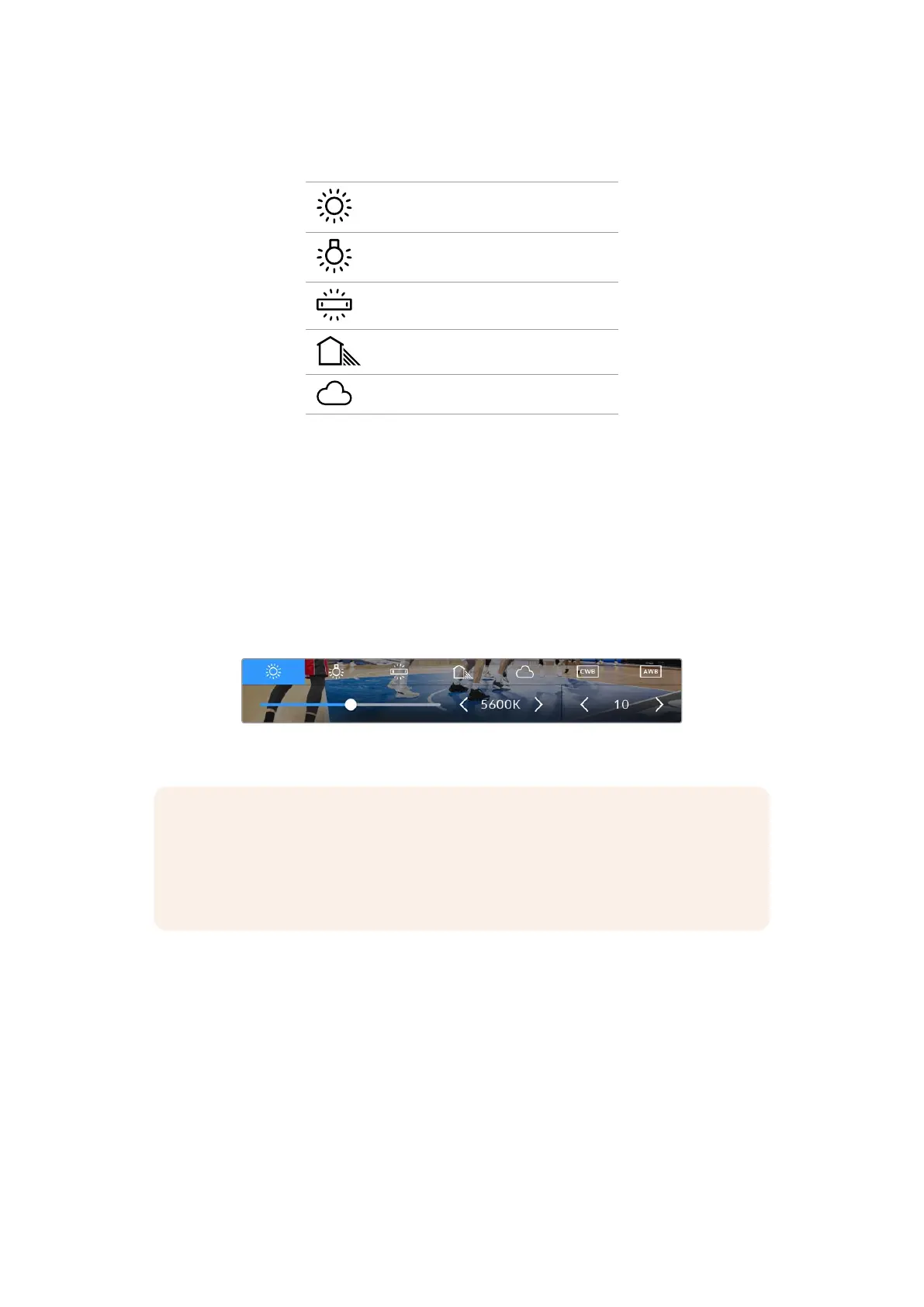
O indicador de balanço de branco e tonalidade da sua Micro Studio Camera 4K G2
dá acesso a cinco predefinições.
OBSERVAÇÃO Personalizar o balanço de branco ou a tonalidade alterará sua predefinição
para “CWB”, ou balanço de branco personalizado. Os balanços de branco personalizados
são permanentes; as configurações CWB permanecerão atribuídas mesmo após o desligar
e religar da câmera, e ao alternar entre uma predefinição e retornar para CWB. Isso facilita
a comparação do balanço de branco personalizado com a última predefinição utilizada.
Balanço de Branco Automático
A Micro Studio Camera 4K G2 pode configurar o balanço de branco de maneira automática.
Selecione o botão “AWB” para ativar a tela de balanço de branco.
Ao configurar o balanço de branco automaticamente, um quadrado será sobreposto no centro da
sua imagem. Preencha este quadrado com uma superfície neutra, como um cartão branco ou cinza,
use os botões de seta para selecionar “Atualizar” e pressione “Set”.
A câmera ajustará os valores do balanço de branco e da tonalidade automaticamente para garantir
que a média de brancos ou cinza dentro do quadrado do balanço de branco seja tão neutra quanto
possível. Após a atualização, esse será o balanço de branco personalizado para a sua câmera.
1256Usar os Controles do HUD


 To Next Page
 Loading...
