Para alternar a zebra para a tela HDMI, use o botão “Set” para ativar o ícone de habilitação no canto
inferior esquerdo da tela na aba “Zebra”.
Para definir o nível em que a zebra aparece, use os botões de seta para selecionar o indicador de
porcentagem no canto inferior direito da tela e pressione “Set”. Em seguida, use os botões de seta
para ajustar o nível da zebra. Há oito predefinições de zebra disponíveis, incluindo cinza médio e
cinza médio mais um stop, e em incrementos de cinco por cento, de 75 a 100 por cento de exposição.
DICA Caso esteja gravando sob condições de iluminação variáveis, como ao ar livre em
um dia parcialmente nublado, configurar o nível de zebra para um valor inferior a 100 pode
alertá-lo sobre possíveis superexposições.
Assistente de Foco
A configuração de assistente de foco alterna a exibição do assistente de foco da saída HDMI da sua
Micro Studio Camera 4K G2.
Assistente de foco configurado em 50%.
Para alternar o assistente de foco da saída HDMI, toque no ícone de habilitação no canto inferior
esquerdo da tela na aba “Assistente de Foco”.
Para definir o nível de assistência de foco da saída HDMI da Micro Studio Camera 4K G2, utilize os
botões de seta para selecionar o indicador de porcentagem no canto inferior direito da tela e
pressione “Set”. Em seguida, use os botões de seta para ajustar o nível do assistente de foco.
Pressione o botão “Menu” para retornar à tela inicial.
O nível ideal para o assistente de foco varia de plano em plano. Ao focalizar os atores, por exemplo,
um nível mais alto do assistente de foco pode ajudar a corrigir detalhes de aresta nos rostos. Um
plano com folhagem ou alvenaria, por outro lado, pode exibir informações confusas de foco em
configurações mais elevadas.
DICA A Micro Studio Camera 4K G2 conta com dois modos de assistente de foco. É
possível alternar os modos do assistente de foco entre “Pico” e “Linhas Coloridas” no
menu de configurações “Monitoramento”. Consulte a seção ‘Menu Monitoramento’ para
mais informações.
Guias de Enquadramento
A configuração de guias de enquadramento alterna a exibição das guias de enquadramento na
saída HDMI. As guias de enquadramento incluem proporções de tela para vários padrões
cinematográficos, televisivos e online.
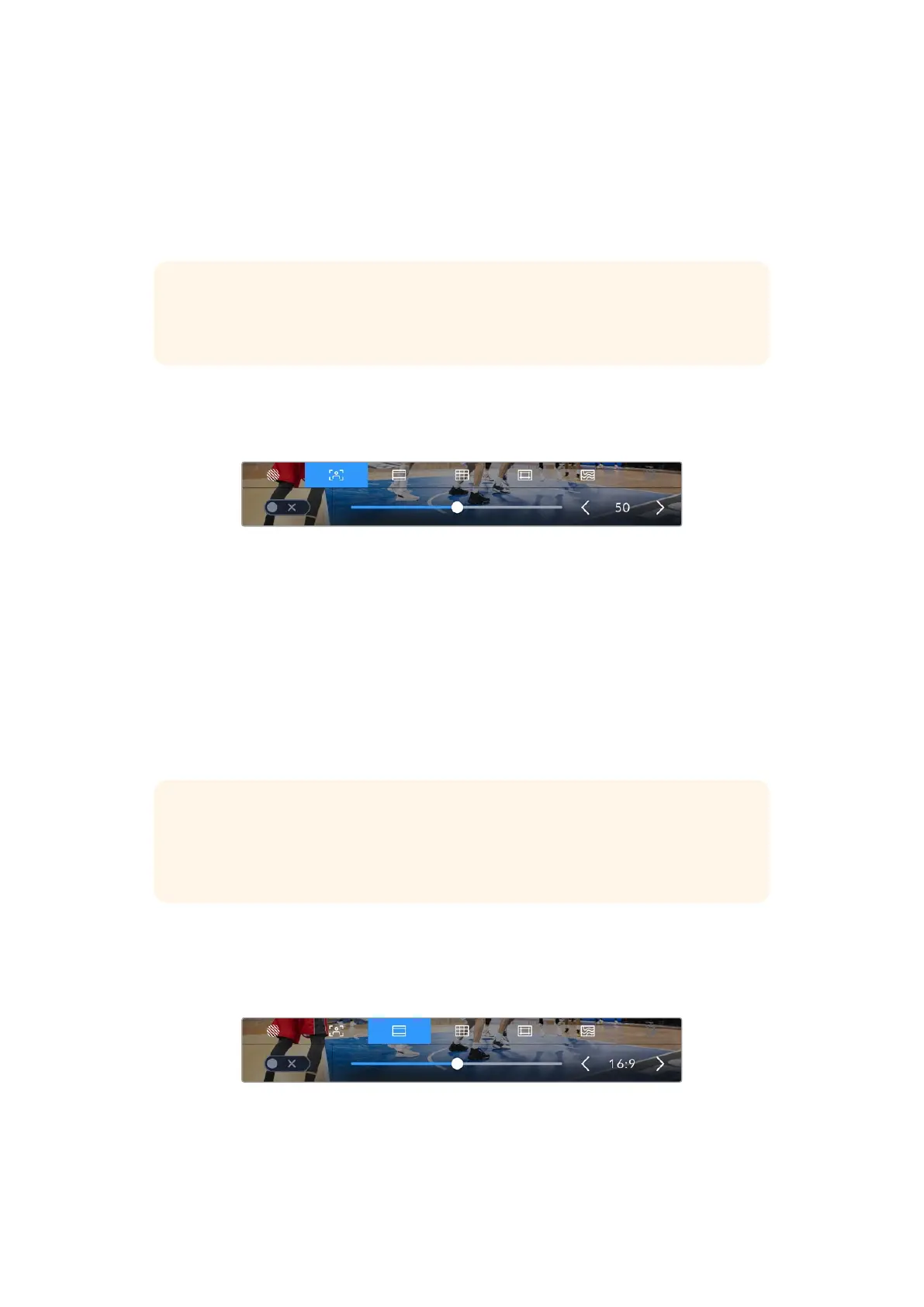
Use a configuração “Guias de Enquadramento” para alternar as
guias de enquadramento da saída HDMI da sua câmera.
Para alternar a aparência das guias de enquadramento na saída HDMI da Micro Studio Camera 4K
G2, use o botão “Set” para alterar o ícone de habilitação no canto inferior esquerdo da tela
enquanto estiver na aba “Guias de Enquadramento”.
1261Usar os Controles do HUD


 To Next Page
 Loading...
