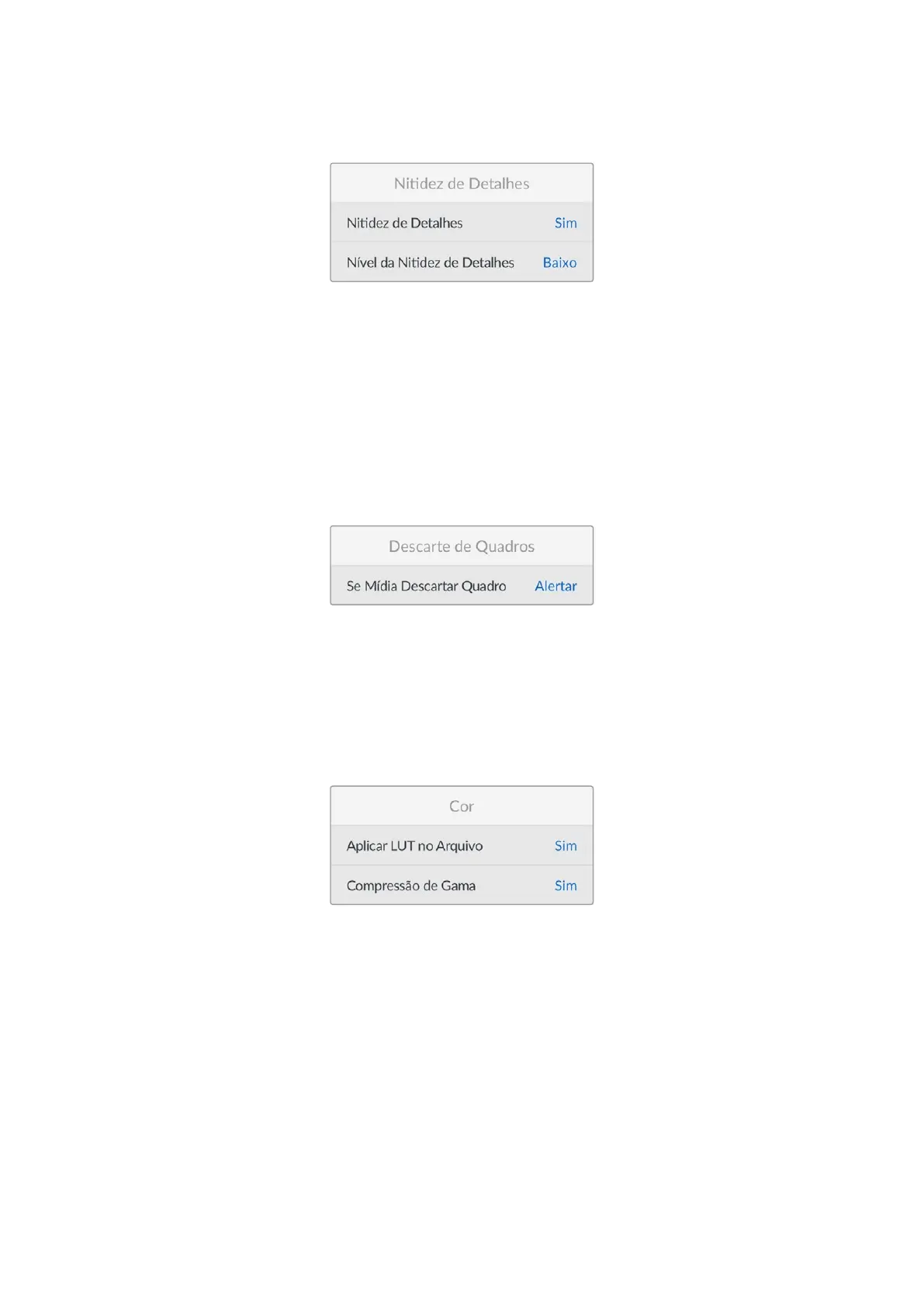
Nitidez de Detalhes
Nitidez de Detalhes
Esta configuração habilita o recurso “Nitidez de Detalhes”.
Nível da Nitidez de Detalhes
Utilize esta configuração para aumentar a definição da imagem. Quando a nitidez é habilitada,
aumente ou diminua o nível de nitidez ao selecionar “Baixo”, “Médio” ou “Alto”.
Quando habilitada, ela é aplicada às saídas HDMI e SDI, mas não será gravada via USB-C. Isso
ocorre porque você terá mais opções e maior controle sobre suas imagens usando as ferramentas
de nitidez no DaVinci Resolve.
Descarte de Quadros
Se Mídia Descartar Quadro
Utilize este recurso para configurar o comportamento da sua câmera quando quadros descartados
forem detectados. Quando definido como “Alertar”, a gravação continuará com quadros
descartados. Quando definido como “Parar”, sua câmera interromperá a gravação se quadros
descartados forem detectados. Isso evita que você perca tempo gravando imagens inutilizáveis,
caso não veja o indicador de quadros descartados.
Cor
Aplicar LUT no Arquivo
Quando a configuração “Aplicar LUT no Arquivo” estiver habilitada, a Blackmagic Micro Studio
Camera 4K G2 irá integrar uma LUT ao arquivo Blackmagic RAW que você está gravando. A LUT
será salva no cabeçalho do arquivo e poderá ser facilmente aplicada ao clipe na pós-produção sem
a necessidade de trabalhar com um arquivo separado. O clipe será lido no Blackmagic RAW Player
e no DaVinci Resolve com a LUT aplicada. A LUT então poderá ser facilmente ativada ou desativada,
mas sempre acompanhará o arquivo Blackmagic RAW, pois foi gravada no próprio clipe.
O DaVinci Resolve também conta com uma caixa de seleção “Aplicar LUT” na paleta de
configurações RAW para habilitar ou desabilitar a LUT 3D no arquivo Blackmagic RAW. A
configuração “Aplicar LUT” no DaVinci Resolve é a mesma configuração encontrada na câmera. Ou
seja, ao gravar é possível instruir o colorista a usar a LUT ao defini-la na câmera, mas é possível
desabilitá-la com facilidade no DaVinci Resolve ao desativar “Aplicar LUT”.
1275Configurações


 To Next Page
 Loading...
