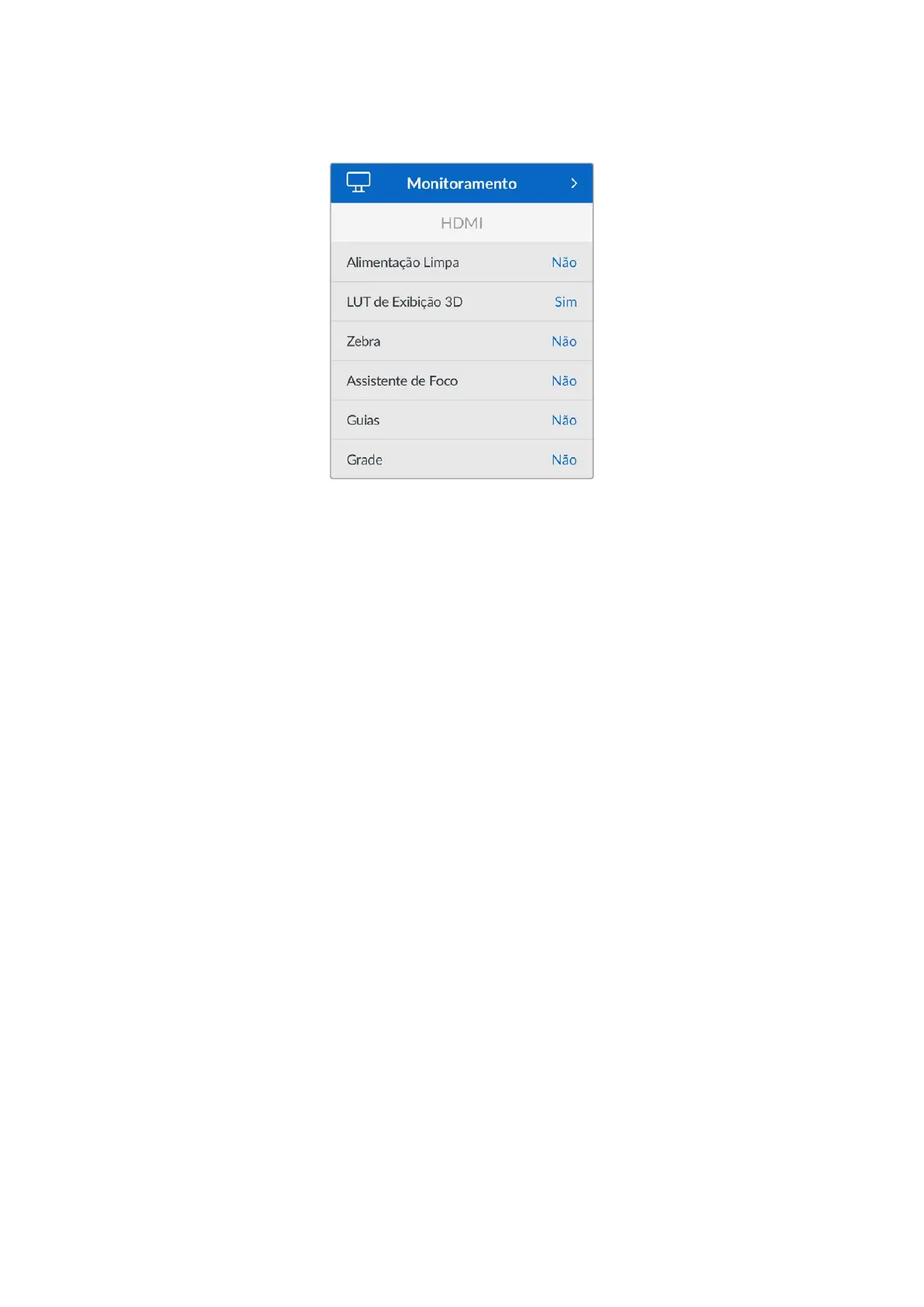
Monitoramento
Alimentação Limpa
Ative a opção “Alimentação Limpa” para desabilitar todos os textos de status e sobreposições na
saída HDMI. As LUTs ainda serão aplicadas à saída HDMI quando a opção “Alimentação Limpa”
estiver habilitada. Para desativar as LUTs, desabilite a opção “LUT de Exibição” no menu
“Monitoramento”.
É uma boa ideia ativar a opção “Alimentação Limpa” quando a câmera estiver conectada a um
switcher ATEM Mini ou qualquer gravador externo estiver conectado via HDMI ao usar uma
configuração multicâmera.
LUT de Exibição 3D
A Micro Studio Camera 4K G2 pode aplicar uma LUT 3D à saída HDMI para estimar com precisão o
visual das imagens após o tratamento de cores. Isto é particularmente útil ao gravar imagens com a
faixa dinâmica de filme, já que as imagens produzidas são intencionalmente desbotadas e de baixo
contraste.
Para mais informações sobre como carregar e usar LUTs 3D, consulte a seção ‘LUTS’ neste manual.
Zebra
Use a configuração “Zebra” para ativar ou desativar a zebra na saída HDMI. Para mais informações
sobre níveis de zebra e configuração dos níveis zebra, consulte a seção ‘Opções de Monitoramento
HDMI’ neste manual.
Assistente de Foco
Habilite o “Assistente de Foco” para ativar o assistente de foco da saída HDMI. Para mais
informações sobre o assistente de foco e a configuração dos níveis do assistente de foco, consulte
a seção ‘Opções de Monitoramento HDMI’ neste manual.
Guias de Enquadramento
Ative a opção “Guias de Enquadramento” para habilitar as guias de enquadramento na saída HDMI.
Para mais informações sobre as guias de enquadramento e como escolher diferentes guias,
consulte a seção ‘Opções de Monitoramento HDMI’ neste manual.
Grades
Use a configuração “Grade” para ativar uma grade de regra dos terços da saída HDMI. Para mais
informações sobre a grade de regra dos terços, consulte a seção ‘Opções de Monitoramento HDMI’
deste manual.
1277Configurações


 To Next Page
 Loading...
