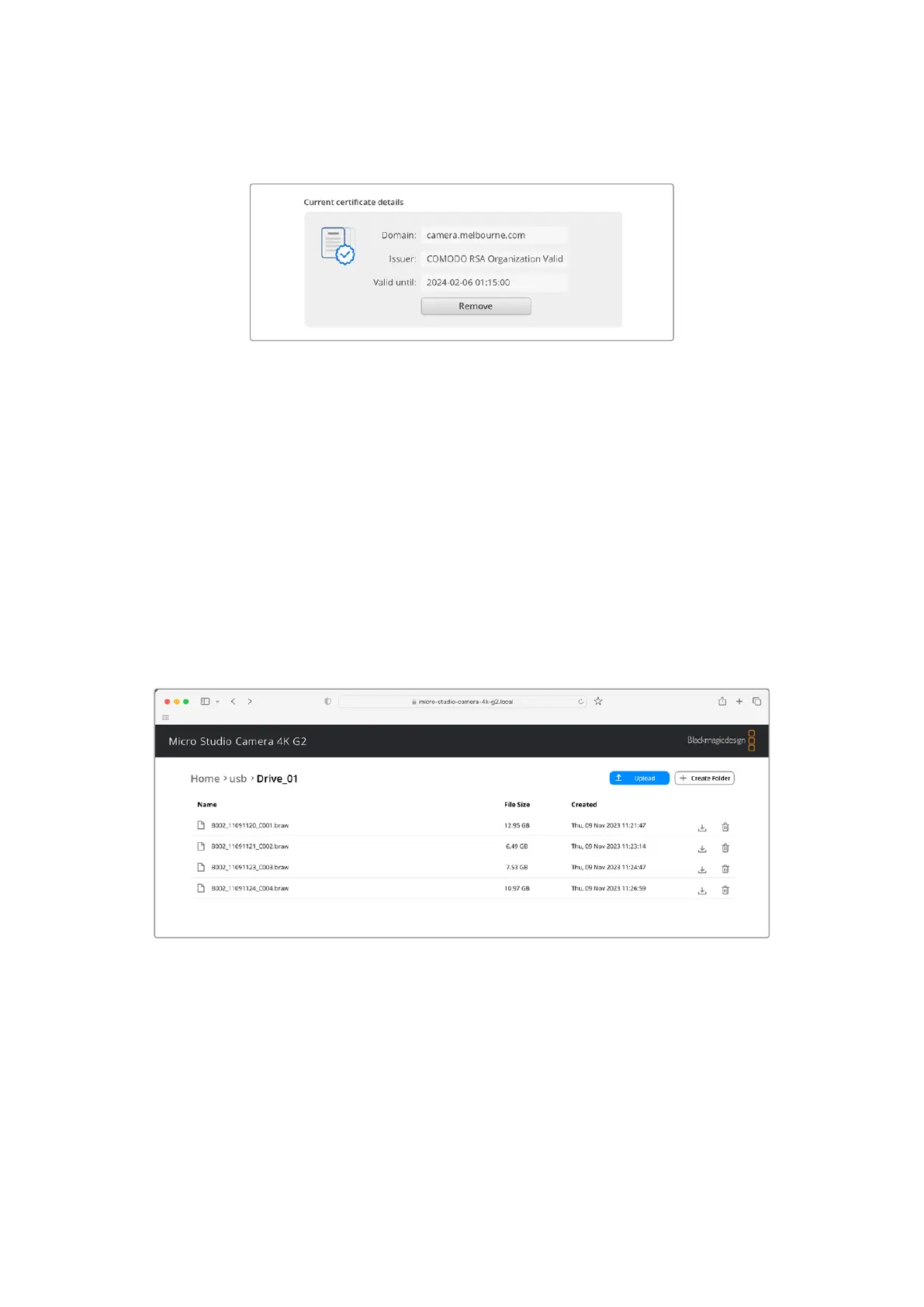
3 Se tiver importado um certificado assinado por uma autoridade de certificação ou
departamento de TI, copie e cole o endereço no campo “Domain” do certificado atual.
Copie o endereço do domínio e cole em um navegador.
4 Abra o seu navegador de internet e cole o endereço em uma nova janela. Caso tenha habilitado
o acesso somente com segurança, será solicitado que você insira o nome de usuário e a senha
definidos no utilitário Camera Setup.
Se for usar um certificado autoassinado, um aviso sobre a privacidade da conexão aparecerá no
navegador. Isso indica que não foi importado um certificado assinado confiável através do utilitário
Camera Setup.
Para continuar sem um certificado válido e confiável, siga as instruções do seu navegador para
reconhecer os riscos e prosseguir para o site.
Transferir Arquivos via Web Media Manager
Ao abrir o navegador do Web Media Manager pela primeira vez, você verá as unidades USB listadas
com o prefixo USB/.
Clique duas vezes na mídia para mostrar o conteúdo.
Clique no botão de download para baixar os arquivos ou no ícone de lixeira para excluí-los.
Use o ícone de seta na extremidade direita para baixar os arquivos. Seu navegador pode solicitar
que você permita downloads do site. Clique em “Permitir”. Para excluir um arquivo, clique no ícone
de lixeira e uma janela de exclusão de arquivo será exibida. Clique em “Excluir” para prosseguir.
Transferir Arquivos via FTP
Com o computador e a Micro Studio Camera 4K G2 na mesma rede, você só precisa de um cliente
FTP e do endereço IP da sua câmera ou da URL do FTP no utilitário Camera Setup.
1315Transferir Arquivos Por Rede


 To Next Page
 Loading...
