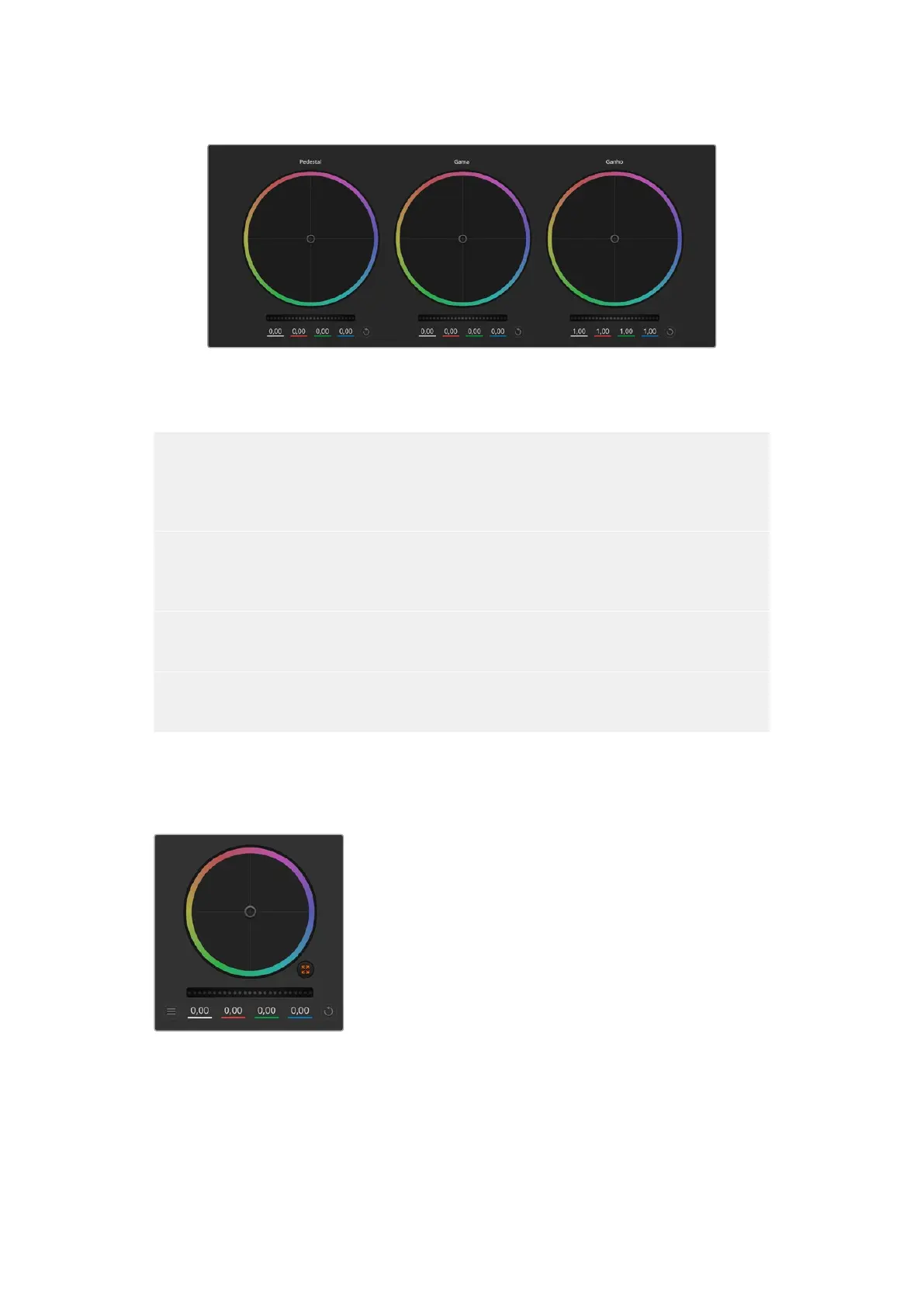
Os discos de cores Pedestal, Gama e Ganho no painel do corretor de cores.
Discos de Cores
Clique e arraste em qualquer lugar no interior do disco de cor
Observe que não é necessário arrastar o próprio indicador do balanço de cor. À medida que o
indicador do balanço de cor se desloca, os parâmetros RGB abaixo se alteram para refletir os ajustes
sendo feitos em cada canal.
Pressione “Shift”, clique e arraste para o interior do disco de cor
O indicador do balanço de cor pula para a posição absoluta do cursor, possibilitando fazer ajustes mais
rápidos e extremos.
Clique duas vezes no interior do disco de cor
Restaura o ajuste da cor sem restaurar o ajuste do anel-mestre para esse controle.
Clique no controle “Restaurar” no canto superior direito de um disco de cor
Restaura tanto o controle do balanço de cor quanto seu anel-mestre correspondente.
Anéis-Mestre
Use os anéis-mestre abaixo dos discos de cores para ajustar os controles de pedestal, gama e
ganho em cada canal YRGB.
Arrastar à esquerda escurece o parâmetro de imagem
selecionado e arrastar à direita clareia esse parâmetro. À medida
que você faz um ajuste, os parâmetros YRGB abaixo se alteram
para refletir os ajustes sendo feitos. Para ajustar apenas o Y,
segure a tecla Alt ou Command e arraste para a esquerda ou
direita. Como o corretor de cores utiliza processamento YRGB, é
possível obter efeitos bem originais e criativos ao ajustar
somente o canal Y. Os ajustes do canal Y funcionam melhor
quando o ajuste Mix Lum está configurado para o lado direito
usando o processamento YRGB ao invés do lado esquerdo
usando o processamento RGB comum. Geralmente, a maioria
dos coloristas usando o DaVinci Resolve utilizam o corretor de
cor YRGB, pois você obtém muito mais controle do balanço de
cor sem afetar o ganho geral, assim passa menos tempo em
busca do look desejado.
Ajuste os anéis-mestre ao
arrastar o controle do disco
para a esquerda ou direita.
1322Usar ATEM Software Control


 To Next Page
 Loading...
