"FPS" göstergesi, HDMI ekranın alt kısmındaki menü aracılığıyla kameranızın sensör ve proje
kare hızlarını değiştirmenizi sağlar. Menüyü açmak için, “FPS” göstergesini seçin ve kameranızın
“set” butonuna basın.
Proje Kare Hızı
Proje kare hızı, kameranın kayıt formatı kare hızıdır ve film ile televizyon endüstrisinde kullanılan
yaygın kare hızlarından bir dizi seçenek sunar. Bu kare hızı normalde post prodüksiyon iş
akışınızla eşleşecek şekilde ayarlanır.
23.98, 24, 25, 29.97, 30, 50, 59.94 ve saniyede 60 kare dahil olmak üzere, kullanılabilir sekiz
adet proje kare hızı bulunur.
“FPS” menüsündeyken kameranızın proje kare hızını ayarlamak için, ekranın alt kısmındaki
geçerli kare hızına ilerlemek üzere ok butonlarını kullanın ve “set” butonuna basın. Farklı bir kare
hızı seçmek için ok butonlarını kullanın.
Bir proje kare hızı seçmek için kameranızın ok butonlarını kullanın
BİLGİ Blackmagic Micro Studio Camera 4k G2’nizin proje kare hızı, aynı zamanda HDMI
ve SDI sinyallerinin kare hızını ayarlar.
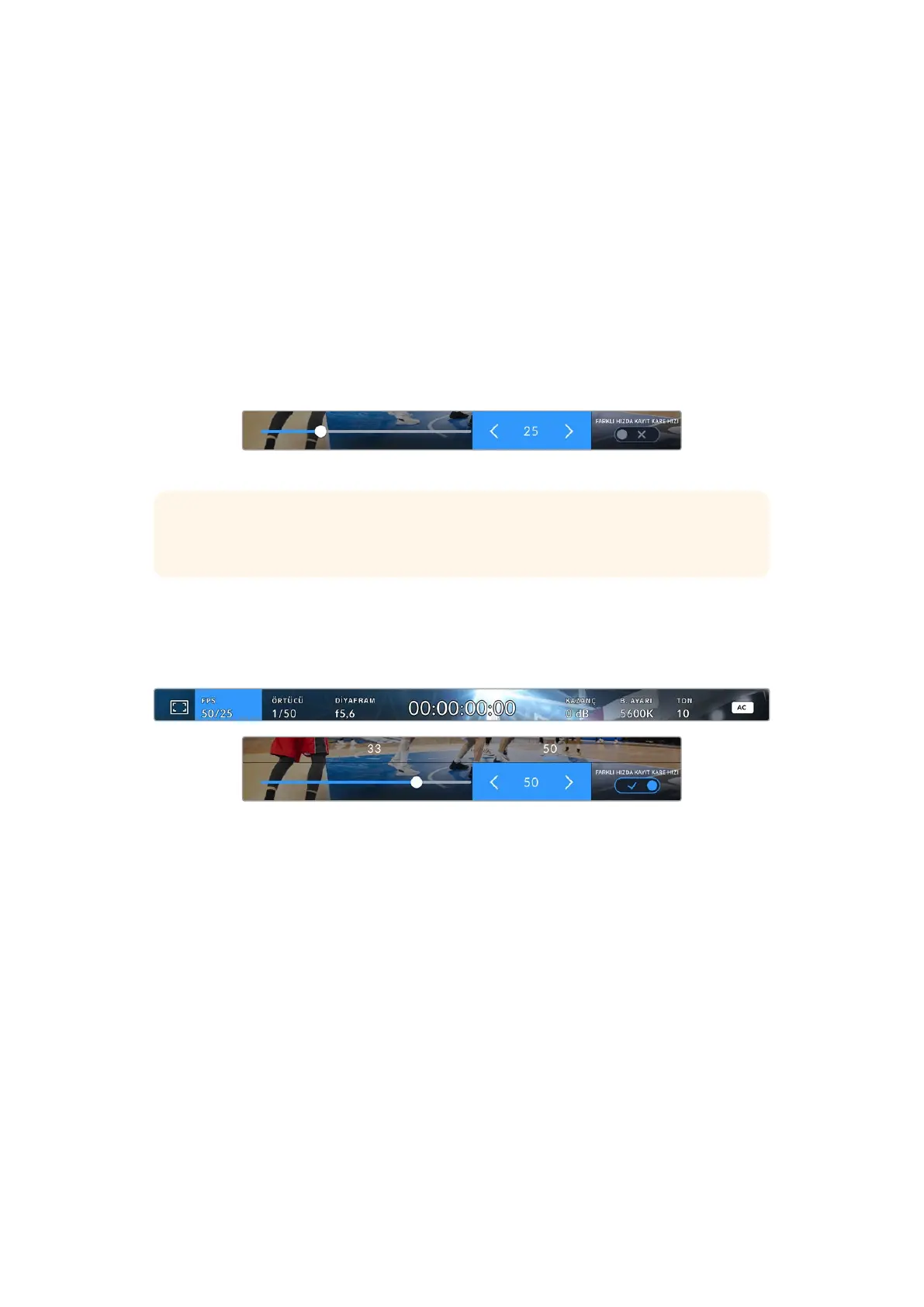
Farklı Hızda Kayıt Kare Hızı
Farklı hızda kayıt kare hızı, her saniyede sensörden gelen kaç karenin aslında kaydedildiğini
belirler. Bu kare hızı, ayarlı olan proje kare hızında, videonuzun ne kadar hızlı veya yavaş
oynatılacağını etkiler.
Farklı hızda kayıt kare hızı seçmek üzere kameranızın ok butonlarını kullanın
Varsayılan ayar olarak, kameranızın proje ve farklı hızda kayıt kare hızları, doğal bir oynatım için
eşleştirilir. Ancak, “farklı hızda kayıt kare hızı” butonunu “açık” konuma getirerek, sensör kare
hızını bağımsız olarak ayarlayabilirsiniz.
Farklı hızda kayıt kare hızını değiştirmek için, ekranın alt kısmındaki kare göstergesini seçin ve
“set” butonuna basın. Kare hızını artırmak veya azaltmak için ok butonlarını kullanın. Yaygın
kullanılan bir farklı hızda kayıt kare hızını, sürgünün üzerindeki sıradan da seçebilirsiniz ve bu
seçenekler, geçerli kare hızınıza bağlıdır.
Kaydedilen videonuzun kayıt kare hızlarını değiştirerek, DaVinci Resolve'de canlı ve ilginç hız
efektleri oluşturabilirsiniz. “Farklı hızda kayıt” hızını projenizin kare hızından daha yüksek bir
değere ayarlamak, oynatım esnasında ağır çekim etkisi oluşturur.
Örtücü
“Örtücü” göstergesi, örtücü hızını veya örtücü açısını görüntüler. Bu göstergeyi seçerek,
kameranızın örtücü değerlerini manuel olarak değiştirebilir veya örtücü öncelikli otomatik
pozlama modlarını yapılandırabilirsiniz. Örtücü ölçümü ayarı, örtücü bilgilerinin “örtücü hızı” ya
1387Denetim Merkezi Ekranı Kontrollerini Kullanma


 To Next Page
 Loading...
