Blackmagic Micro Studio Camera 4K G2’niz, çeşitli renk sıcaklığı koşulları için beyaz ayarı ön
ayarlarıyla birlikte gelir. Bunlar aşağıdadır:
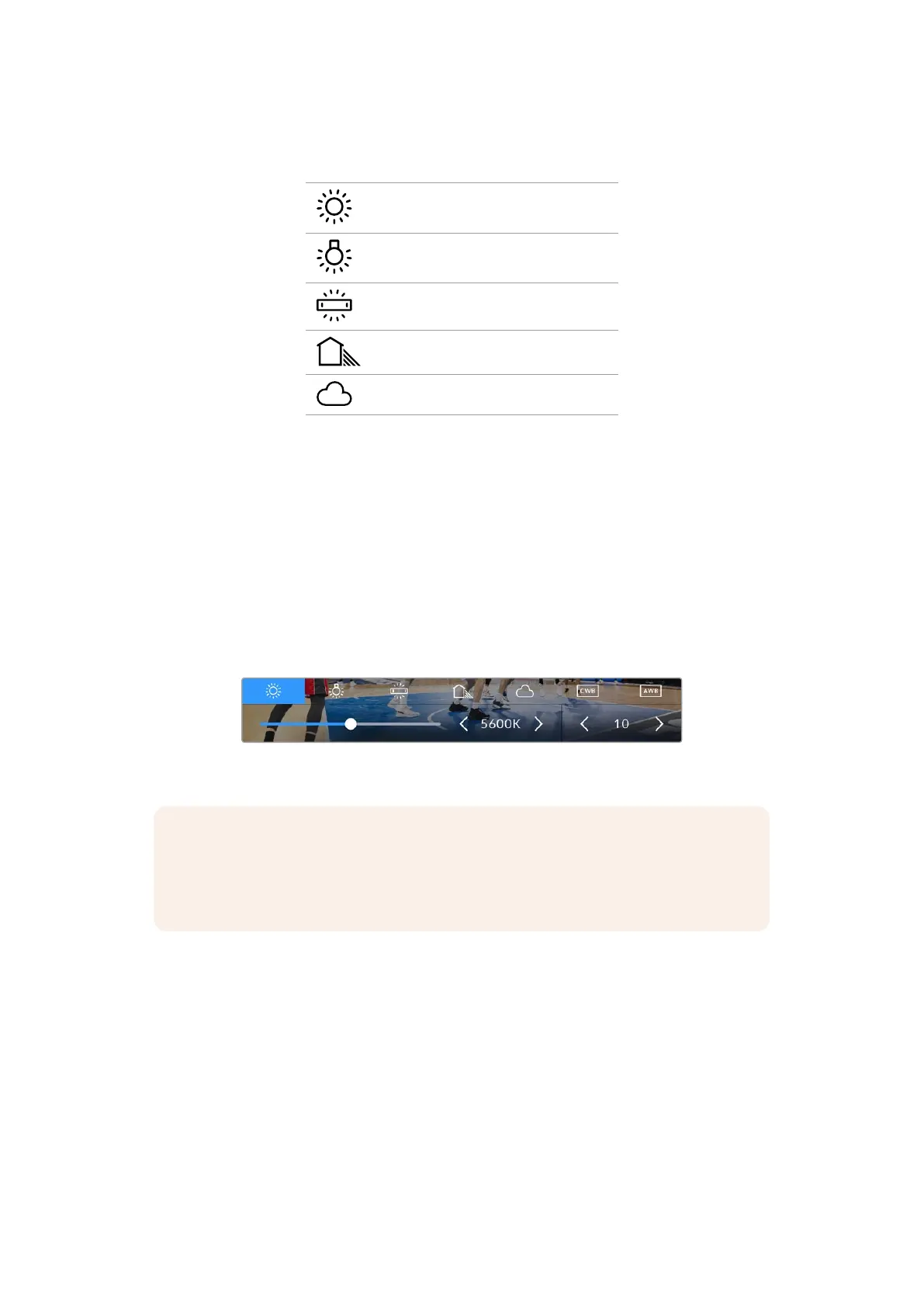
Parlak güneş ışığı (5600K)
Tungsten lamba (3200K)
Floresan lamba (4000K)
Karışık ışık (4500K)
Bulut (6500K)
Bir önayar seçmek için ok butonlarını kullanın ve “set” butonuna basın. Özel bir önayar seçmek
için, sıcaklık göstergesini seçin ve ayarlamalar yapmak üzere ok butonlarını kullanın. Butona her
basışınızda, renk sıcaklığı 50K artar ya da azalır.
Görüntünüzdeki rengi daha detaylı ayarlamak için, “renk tonu”nu ayarlayabilirsiniz. Bu,
görüntünüzdeki yeşil ve macenta karışımını ayarlar. Örneğin; biraz macenta eklemek, birçok
floresan lambanın oluşturduğu yeşil tonu dengeleyebilir. Kameranızın beyaz ayarı önayarlarının
birçoğu, bir miktar “renk tonu” ekler.
“Beyaz ayarı” menüsündeyken, kameranızın geçerli renk tonu ayarı, ekranın sağ alt tarafında
gösterilir. Renk tonunu ayarlamak için, renk tonu göstergesini seçin ve ayarlamak için ok
butonlarını kullanın. Kullanılabilir aralık -50’den +50’ye kadardır ve birer birimlik kademeler ile
artar veya azalır.
Micro Studio Camera 4K G2'nizdeki beyaz ayarı ve renk tonu göstergesi, beş adet
önayara erişmenizi sağlar
NOT Beyaz ayarı veya renk tonu ayarını değiştirmek, önayarınızı “CWB” olarak veya
özel beyaz ayarı olarak değiştirecektir. Özel beyaz ayarı kalıcıdır; CWB ayarınız, sistem
kapatılıp tekrar açılana kadar ve bir önayara geçip CWB’ye geri dönene kadar
kalacaktır. Bu, son kullanılan önayar ile özel beyaz ayarını kıyaslamanızı kolaylaştırır.
Otomatik Beyaz Ayarı
Micro Studio Camera 4K G2'niz, beyaz ayarını otomatik olarak yapabilir. “AWB”yi seçmek, beyaz
ayarı ekranını ortaya çıkarır.
Beyaz ayarı otomatik yapıldığında, görüntünüzün ortasına bir kare bindirilir. Bu kareyi, beyaz
veya gri bir kart gibi düz bir yüzeyle doldurun ve “güncelle”yi seçmek için ok butonlarını kullanın
ve “set” butonuna basın.
Beyaz ayarı karesi içindeki beyaz veya gri ortalamasının mümkün olduğunca dengeli olması için
kameranız, beyaz ayarı ve renk tonu değerlerini otomatik olarak ayarlar. Güncellendikten sonra
bu, kameranızın özel beyaz ayarı değeri olarak kaydedilir.
1393Denetim Merkezi Ekranı Kontrollerini Kullanma


 To Next Page
 Loading...
