Detay Keskinleştirme
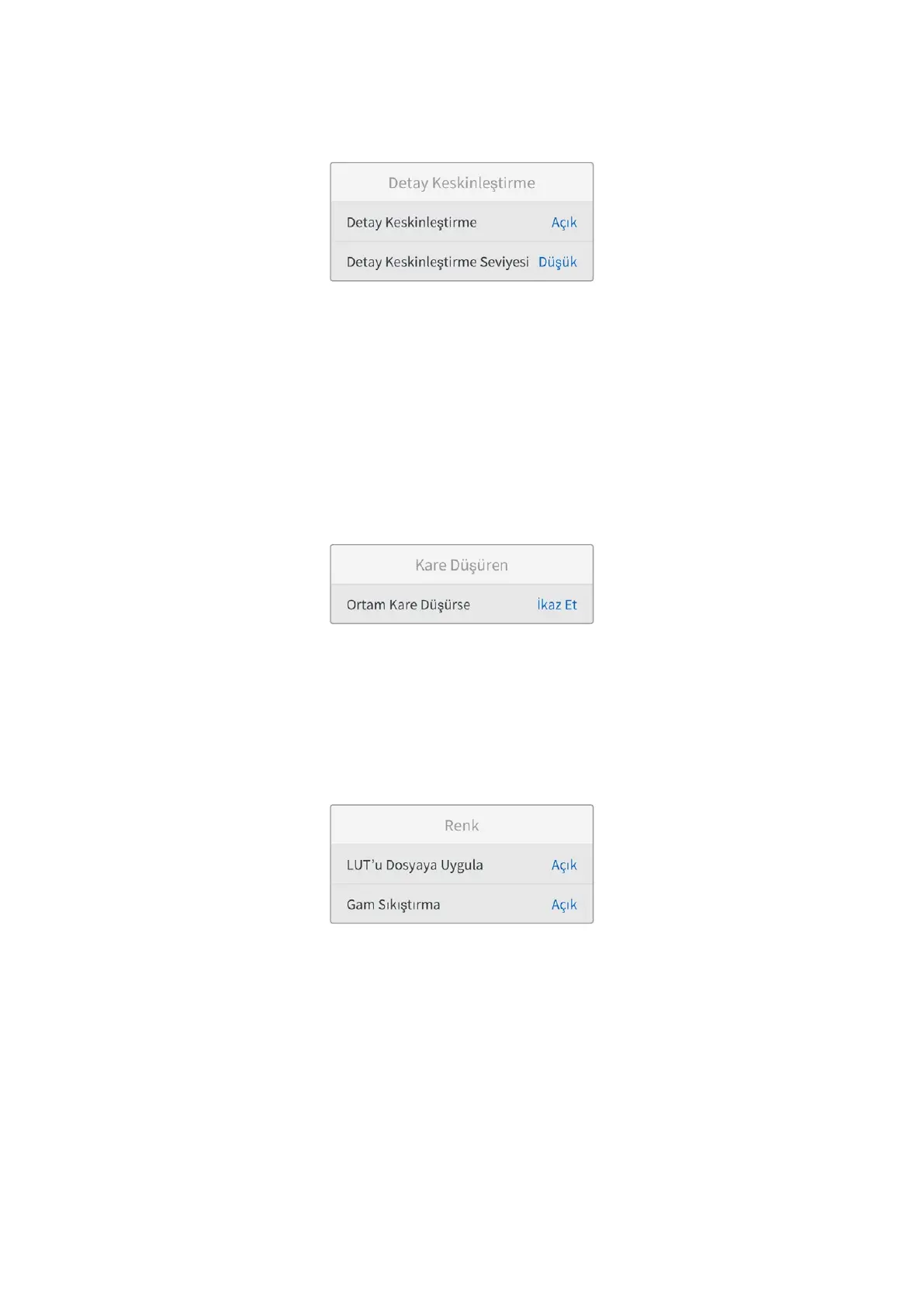
Detay Keskinleştirme
Bu ayar, detay keskinleştirme özelliğini etkinleştirir.
Detay Keskinleştirme Seviyesi
Görüntüyü keskinleştirmek için bu ayarı kullanın. Keskinleştirme aktifken; “düşük”, “orta” veya
“yüksek” modlarını seçerek keskinleştirme miktarını artırın veya azaltın.
Bu ayar etkinken, HDMI ve SDI çıkışlarına keskinleştirme işlemi uygulanır, fakat USB-C
aracılığıyla kaydedilmez. Bunun nedeni, DaVinci Resolve’deki keskinleştirme araçlarını
kullandığınızda, görüntünüz üzerinde daha fazla kontrole ve daha fazla seçeneğe sahip
olacağınızdır.
Kare Düşüren
Ortam Kare Düşürürse
Düşen kareler tespit edildiğinde kameranızın nasıl tepki vereceğini belirlemek için bu ayarı
kullanın. “İkaz et”e ayarlıyken, kare düşürerek kaydetmeye devam eder. “Kaydı Durdur”a
ayarlıyken, kare düştüğü tespit edilirse kameranız kaydı durdurur. Bu, düşen kare göstergesini
fark etmediğiniz durumlarda, kullanamayacağınız çekimler yaparak vaktinizi boşa harcamanızı
önleyebilir.
Renk
LUT’u Dosyada Uygula
"LUT'u dosyada uygula" seçeneği "açık" olarak ayarlandığında Blackmagic Micro Studio Camera
4K G2’niz, kaydetmekte olduğunuz Blackmagic RAW dosyasına bir LUT gömer. LUT, dosyanın
üstbilgisine kaydedilir ve post prodüksiyonda, ayrı bir dosya ile uğraşmaya gerek olmadan,
kolaylıkla klibe uygulanabilir. Klip hem Blackmagic RAW Player’de hem de DaVinci Resolve'de
LUT uygulanmış olarak açılır. Bu LUT, “açık” veya “kapalı” hale getirilebilir, fakat klibin kendisine
yazıldığı için daima Blackmagic RAW dosyası ile birlikte taşınır.
Blackmagic RAW dosyasındaki 3D LUT’un etkin veya etkisiz hale getirilmesi için, DaVinci
Resolve’nin RAW ayarlar paletinde de bir “LUT’u Uygula” onay kutusu bulunur. DaVinci
Resolve’deki “LUT’u Uygula” ayarı, kameradaki ayarın aynısıdır. Böylelikle; çekim yaparken
kamerada bir LUT’u belirleyerek renk uzmanını, bu LUT’u kullanması için yönlendirebilirsiniz,
fakat kendileri DaVinci Resolve’de “LUT’u Uygula” onay kutusundaki seçimi kaldırarak LUT’u
kolaylıkla kapatabilirler.
1412Ayarlar


 To Next Page
 Loading...
