Depolama Menüsü
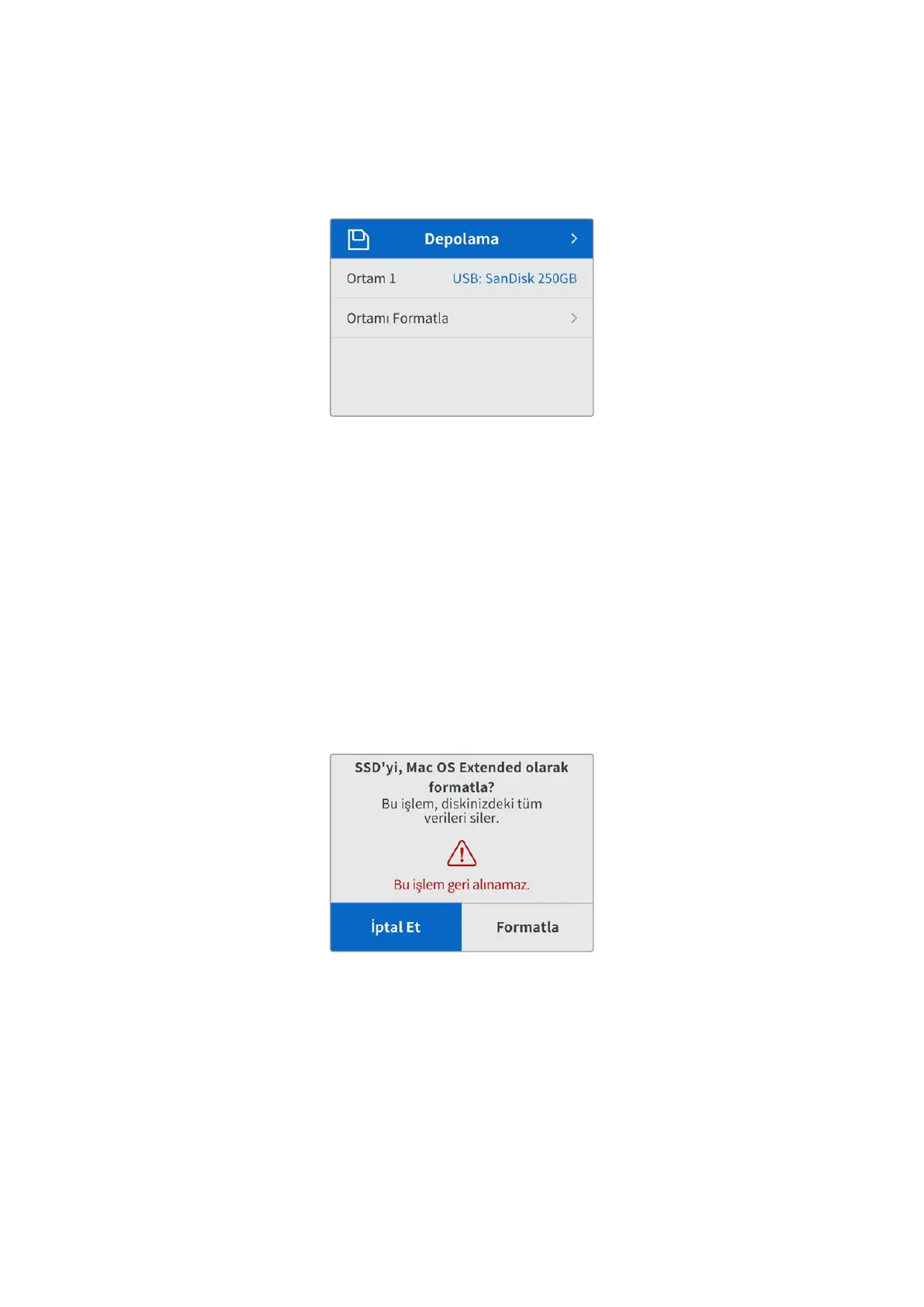
“Depolama” menüsü, Blackmagic Micro Studio Camera 4K G2’nize bağlı olan ortamı gösterir.
Ayrıca, bağlı olan bir USB-C flaş diski formatlamak için de bu menüyü kullanabilirsiniz.
Ortam 1
Kameranızda kayıt yapmak üzere ayarlı olan USB-C flaş diski gösterir. Birden fazla USB-C flaş
disk kameranıza bağlıysa kaydetmek üzere farklı bir disk seçmek için bu menüyü kullanın.
Ortam Formatlama
USB-C flaş diskler, doğrudan kameradan veya bir Mac ya da Windows bilgisayar aracılığıyla
formatlanabilirler.
Blackmagic Micro Studio Camera 4K G2’de Ortam Hazırlama:
1 Ok ve “set” butonlarını kullanarak ortam formatlamayı seçin ve “set” butonuna basın.
2 Formatlamak istediğiniz diski seçmek için ok butonlarını kullanın ve “set” butonuna basın.
Sonraki sayfada “Mac OS Extended” ya da “exFAT” seçeneğini belirleyin ve “set”
butonuna basın.
3 Seçiminizi teyit etmenizi isteyen bir onaylama penceresi belirecektir, devam etmek için
“formatla” ve önceki pencereye dönmek için “iptal”i seçin.
4 Bir formatlama mesajı ve ilerleme çubuğu görüntülenir. Bittikten sonra “tamam”ı seçin.
Kameranız, USB-C flaş diskleri HFS+ olarak formatlayacaktır, Mac OS X Extended olarak da
bilinen bu format “journaling”, yani günlüklemeyi desteklediğinden tavsiye edilen formattır.
Depolama ortamınızda nadiren olabilecek bozulmalarda, günlüklenmiş ortamdaki verilerin geri
getirilmeleri daha muhtemeldir. HFS+ Mac tarafından yerel olarak desteklenir. exFAT ise
herhangi bir ek yazılıma gereksinim duyulmadan, Mac ve Windows tarafından yerel olarak
desteklenir, fakat günlüklemeyi desteklemez.
Mac Bilgisayarda Ortamın Hazırlanması
Mac işletim sistemindeki “Disk Utility” yardımcı uygulaması, USB-C flaş disklerinizi HFS+ ve
exFAT biçiminde formatlayabilir.
1419Ayarlar


 To Next Page
 Loading...
