バッテリーを取り外すには、カメラ上部にあるリリースラッチを前方に向かってスライドさせ、バッテリー
をスロットから上にスライドさせます。
カメラをオンにする
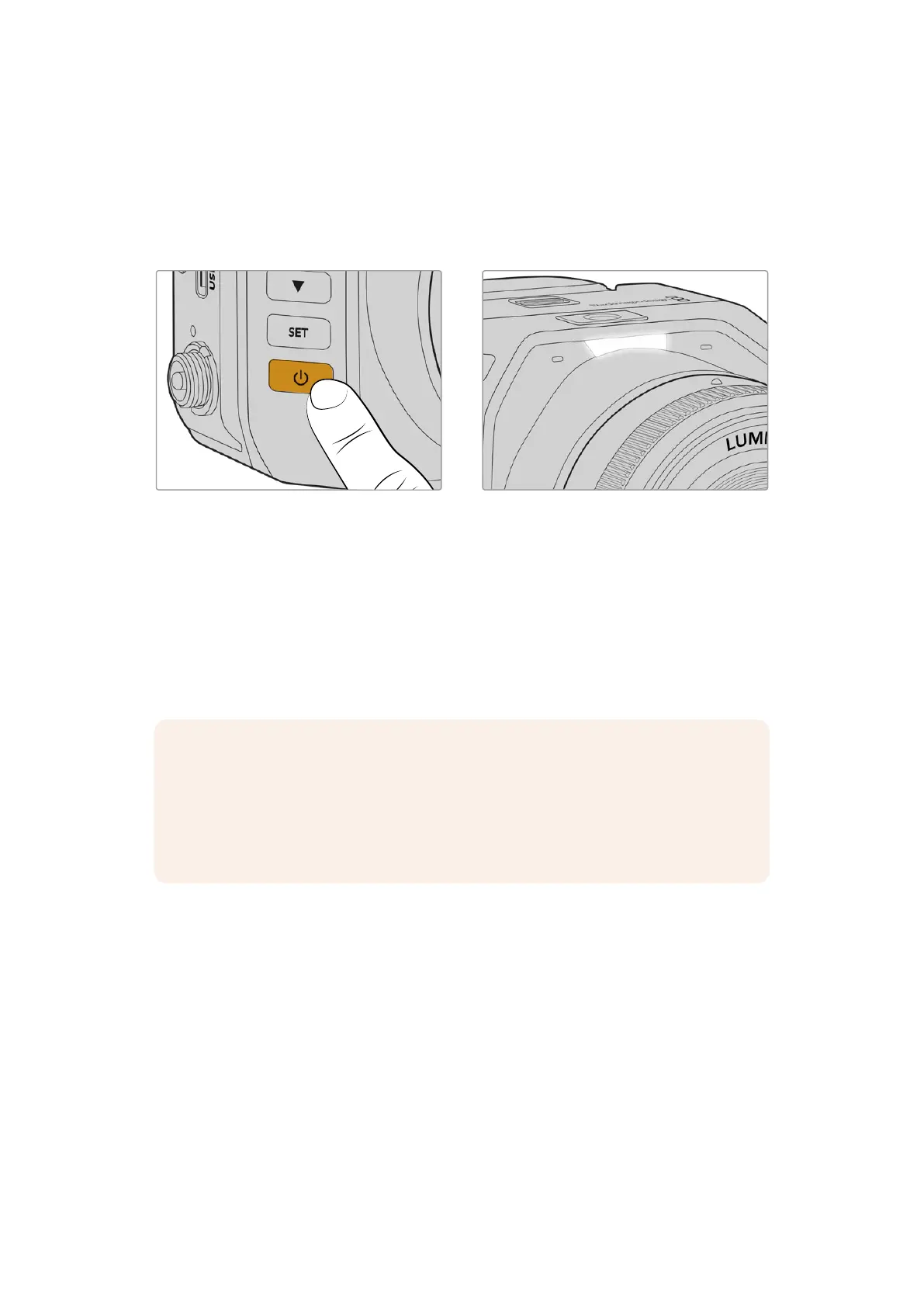
カメラの電源をオンにするには、左パネルにある電源ボタンを押します。電源が入ると、カメラのタリー
ライトが 白く点 灯します。
電 源 ボタンを押すと、カメラの電 源 が オンになります。 電 源 が入ると、タリーライトが 白く点 灯します。
カメラをオフにするには、電源ボタンを3秒 間 長 押します。
ATEM
スイッチャーへの接続
ATEMスイッチャーを接続すると、スイッチャーの内蔵コントロールパネルまたはATEM Software Control
を使 用して、ライブプロダクションで複数のカメラをスイッチングし、コントロールできます。タリー信号
がHDMIあるいはSDI経 由でカメラに送 信 されるので、オンエアになるとカメラのタリーライトが点 灯しま
す。
ATEM
Software
Control
に 関 す る 詳 細 は 、「
ATEM
Software
Control
の 使 用 」に 後 述 さ れ て い ま す 。
メモ カメラ設定は、
HDMI
出力のヘッドアップディスプレイ(
HUD
)で確認できます。
HUD
は、
シ ャ ッ タ ー ス ピ ー ド 、ア イ リ ス 、フ ォ ー カ ス ア シ ス ト 、フ レ ー ム ガ イ ド 、ゼ ブ ラ な ど の 重 要 な 情 報
を表示するビデオオーバーレイです。HUDはデフォルトで常にオンになっていますが、ATEM
スイッチャーに接 続している場 合、オフにした方が良いでしょう。カメラのメニュー設 定で、
「 ク リ ー ン フ ィ ー ド(
CLEAN
FEED
)」を 選 択 す る と
HUD
をオフにできます。
HUD
設定変更の
詳細は、このマニュアルの「モニター(MONITOR)メニュー」セクションを参 照してください。
144
はじめに


 To Next Page
 Loading...