Funkcje kamery
Ten rozdział zawiera szczegółowe informacje na temat wszystkich połączeń i przycisków
kamery Blackmagic Micro Studio 4K G2.
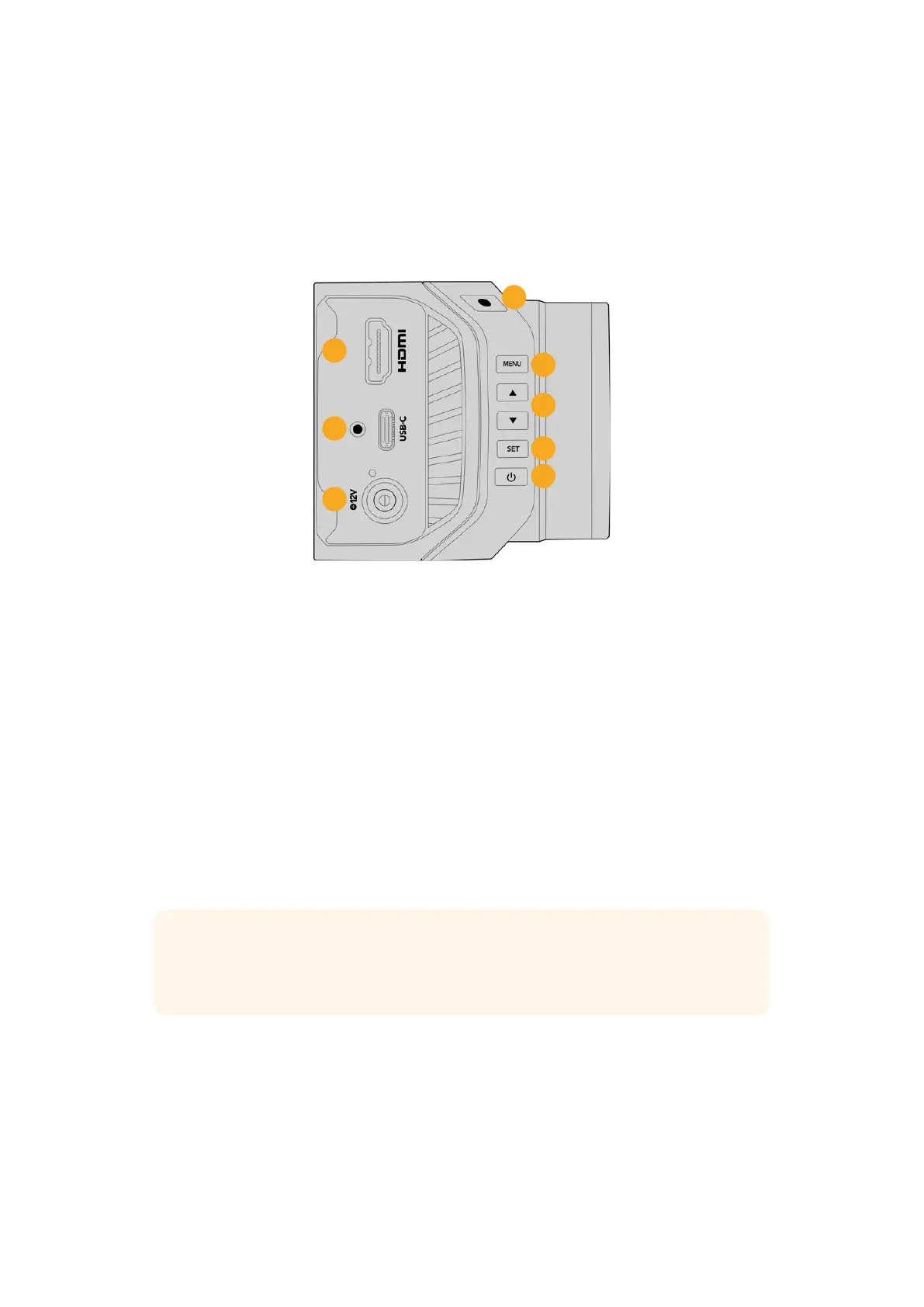
Lewy panel
1
2
3
4
5
6
7
8
1 HDMI
Port HDMI można wykorzystać do podłączenia zewnętrznego monitora, nagrywarki
dyskowej lub miksera ATEM Mini.
Port HDMI w kamerze Blackmagic Micro Studio 4K G2 wysyła 10-bitowe wideo 4:2:2
1080p HD z 2 kanałami wbudowanego dźwięku. Klatkaż na wyjściu HDMI będzie zgodny z
klatkażem projektu ustawionym w kamerze. Na przykład, jeśli klatkaż projektu kamery jest
ustawiony na 30 klatek na sekundę, wyjście HDMI będzie 1080p30.
Ustawienia kamery są widoczne na wyjściu HDMI za pośrednictwem wyświetlacza
przeziernego. HUD to nakładka wideo, która pokazuje ważne informacje, takie jak czas
otwarcia migawki, przysłona, histogram, wspomaganie ostrości, linie kadru, zebra i inne.
HUD jest domyślnie zawsze włączony, ale można go wyłączyć, wybierając opcję Czysty
sygnał w menu ustawień kamery. Naciśnij przycisk MENU w kamerze, aby uzyskać dostęp
do nakładki ustawień menu i naciśnij go ponownie, aby ją wyłączyć. Więcej informacji
znajduje się w rozdziałach „Elementy sterujące HUD” oraz „Ustawienia” niniejszej
instrukcji obsługi.
WSKAZÓWKA Włącz ustawienie Czysty sygnał w kamerze, aby wyłączyć wszystkie
teksty stanu i nakładki dla wyjścia HDMI. Więcej informacji można znaleźć w rozdziale
„Menu monitora”.
2 USB
Port USB typu C pozwala na bezpośrednie lokalne nagrywanie na dyski flash USB typu C
oraz może być wykorzystany do podłączania urządzeń Blackmagic Zoom Demand i Focus
Demand. Port ten służy również do aktualizacji wewnętrznego oprogramowania kamery.
Blackmagic Micro Studio Camera 4K G2 można podłączyć do sieci za pomocą adaptera
USB typu C na Ethernet. Podłączenie do sieci umożliwia sterowanie kamerą za
pośrednictwem interfejsów API REST. Więcej informacji znajduje się w rozdziale „Menu
ustawień” niniejszej instrukcji obsługi.
1518Funkcje kamery


 To Next Page
 Loading...
