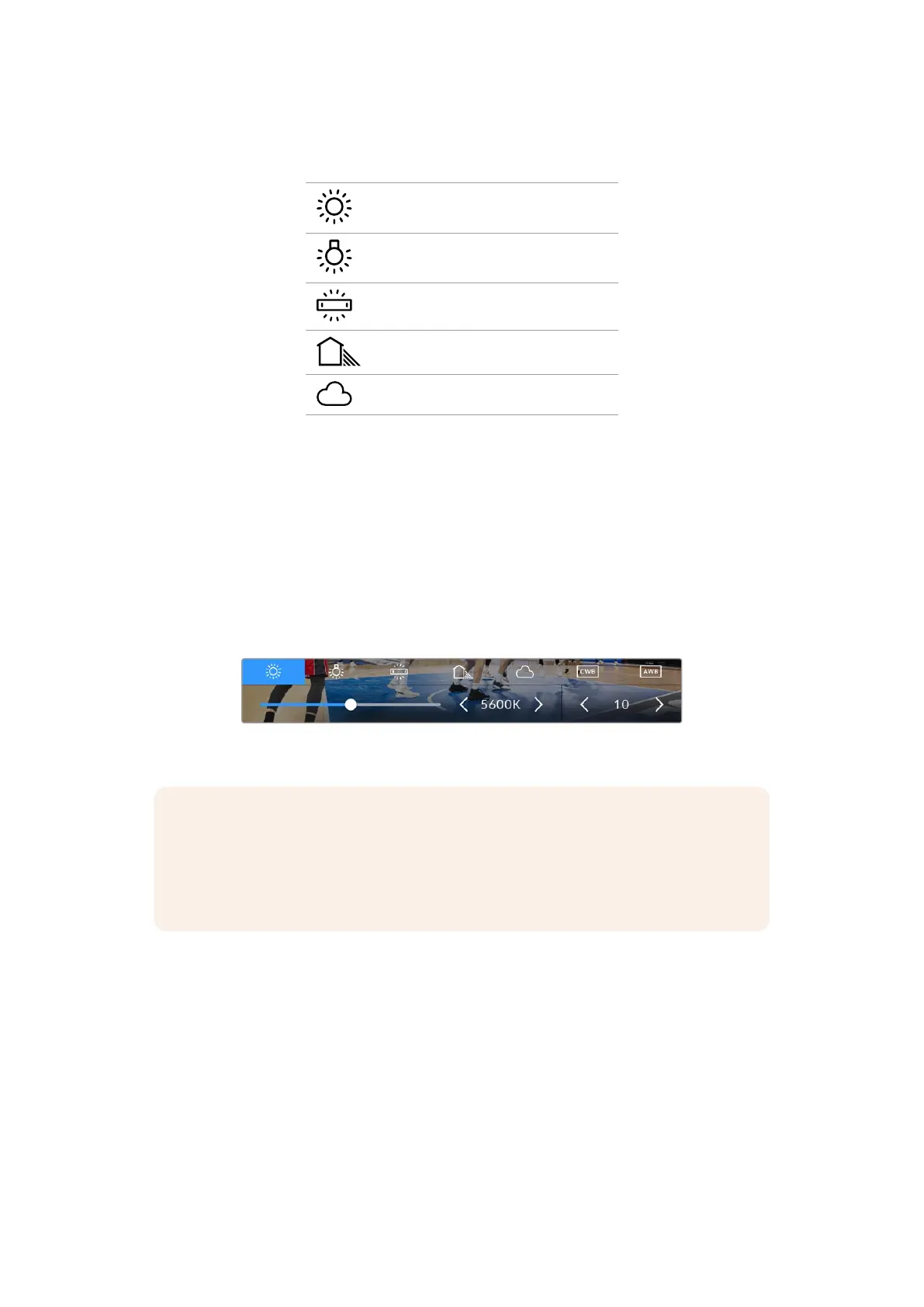
Kamera Blackmagic Micro Studio 4K G2 posiada presety balansu bieli dla różnych temperatur
barwowych. Są to:
Ostre światło
słoneczne
(5600K)
Tradycyjne żarówki (3200)
Żarówki
fluorescencyjne
(4000)
Światło mieszane (4500K)
Zachmurzenie (6500K)
Aby wybrać preset, użyj przycisków strzałek i naciśnij przycisk SET. Aby dostosować preset,
wybierz wskaźnik temperatury i użyj przycisków strzałek, aby dokonać regulacji. Każde
naciśnięcie przycisku powoduje zmianę temperatury barwowej o 50K w górę lub w dół.
Aby jeszcze bardziej dopracować obraz, można wyregulować odcień. Reguluje to mieszankę
zieleni i magenty w obrazie. Na przykład dodanie odrobiny magenty może skompensować
zielone zabarwienie wielu lamp fluorescencyjnych. Wiele presetów balansu bieli kamery
zawiera pewny odcień.
W menu BALANS B., w prawym dolnym rogu ekranu wyświetlane jest aktualne ustawienie
odcienia kamery. Aby dostosować odcień, wybierz wskaźnik ODCIEŃ za pomocą przycisków
strzałek. Dostępny zakres wynosi od -50 do +50 w odstępach co jedną jednostkę.
Wskaźniki BALANS B.i ODCIEŃ na kamerze Micro Studio 4K G2 zapewniają dostęp
do pięciu presetów
UWAGA Dostosowanie balansu bieli lub odcienia spowoduje zmianę presetu na CWB
lub niestandardowy balans bieli. Niestandardowe balanse bieli są trwałe; ustawienia
CWB pozostaną skonfigurowane między cyklami zasilania, a także po przełączeniu
na preset i z powrotem na CWB. Dzięki temu można łatwo porównać niestandardowy
balans bieli z ostatnio używanym presetem.
Automatyczny balans bieli
Kamera Blackmagic Micro Studio 4K G2 może automatycznie ustawić balans bieli. Wybranie
opcji AWB spowoduje wyświetlenie ekranu balansu bieli.
Podczas automatycznego ustawiania balansu bieli na środku obrazu zostanie nałożony
kwadrat. Wypełnij ten kwadrat neutralną powierzchnią, taką jak biała lub szara kartka, użyj
przycisków strzałek, aby wybrać Aktualizuj i naciśnij SET.
Kamera automatycznie dostosuje swój balans bieli i wartości odcienia, aby zapewnić, że
średni poziom bieli lub szarości w obrębie kwadratu balansu bieli jest tak neutralny, jak to tylko
możliwe. Po aktualizacji zostanie on ustawiony jako niestandardowy balans bieli kamery.
1530Korzystanie z elementów sterujących HUD


 To Next Page
 Loading...
